
La función de Comunicados permite difundir mensajes importantes, novedades y contenido multimedia directamente a los usuarios de la app móvil de IrisTrace. Los creadores de publicaciones pueden dirigirse a departamentos específicos o a usuarios individuales, adjuntar imágenes y documentos, y hacer seguimiento de las respuestas mediante un sistema de reacciones integrado. Las publicaciones aparecen en un timeline dedicado en la pantalla de inicio de la app, lo que las hace fáciles de encontrar y difíciles de pasar por alto.
Esta guía explica cómo configurar la función como administrador y cómo utilizarla como usuario de la app móvil.
Índice #
- Configuración del administrador
- Acceder a los Comunicados
- Crear una publicación
- El timeline de Comunicados
- Ver una publicación en detalle
- Reacciones
- Recordatorios
- Gestión de publicaciones
Configuración del administrador #
Antes de que los usuarios puedan crear o recibir publicaciones en la app móvil, un administrador debe activar la función y designar qué usuarios tienen permiso para crear publicaciones.
Activar la función de Comunicados #
- En el panel de administración web, haz clic en tu icono de perfil para abrir el panel de administración.
- Navega a Móvil → General.
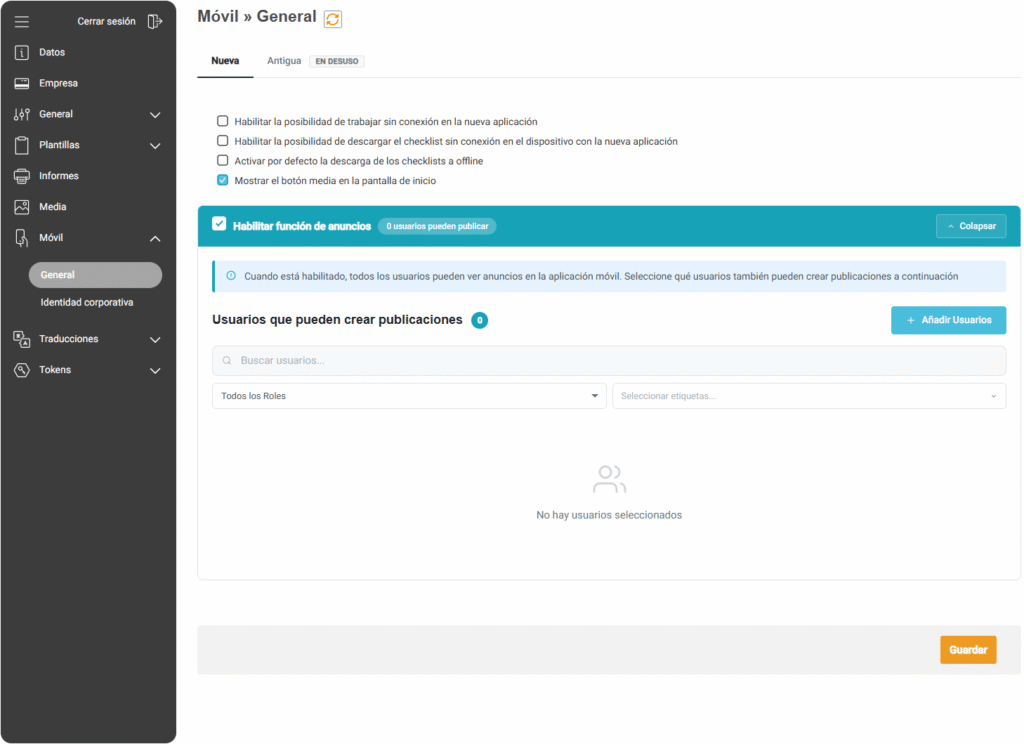
- Marca la casilla Activar función de Comunicados.
Una vez activada, la sección de Comunicados aparecerá en la pantalla de inicio de la app móvil para todos los usuarios de la organización. Todos los usuarios pueden ver y reaccionar a las publicaciones — no se requiere ninguna configuración adicional para los destinatarios.
Designar creadores de publicaciones #
Por defecto, solo los administradores pueden crear publicaciones. Si deseas que otros usuarios puedan crear publicaciones, debes añadirlos a la lista «Usuarios que pueden crear publicaciones», que aparece directamente debajo del botón de activación.
- Haz clic en + Añadir usuarios.
- Busca al usuario por nombre o correo electrónico. Puedes filtrar por Rol o Etiquetas para acotar la lista.
- Selecciona el/los usuario(s) a los que deseas otorgar permisos de creación de publicaciones.
- Haz clic en Guardar.
La lista muestra un contador (p. ej., «1 usuario puede publicar») y presenta todos los creadores de publicaciones designados con su nombre y correo electrónico.
Requisito de permiso de Ver Usuarios #
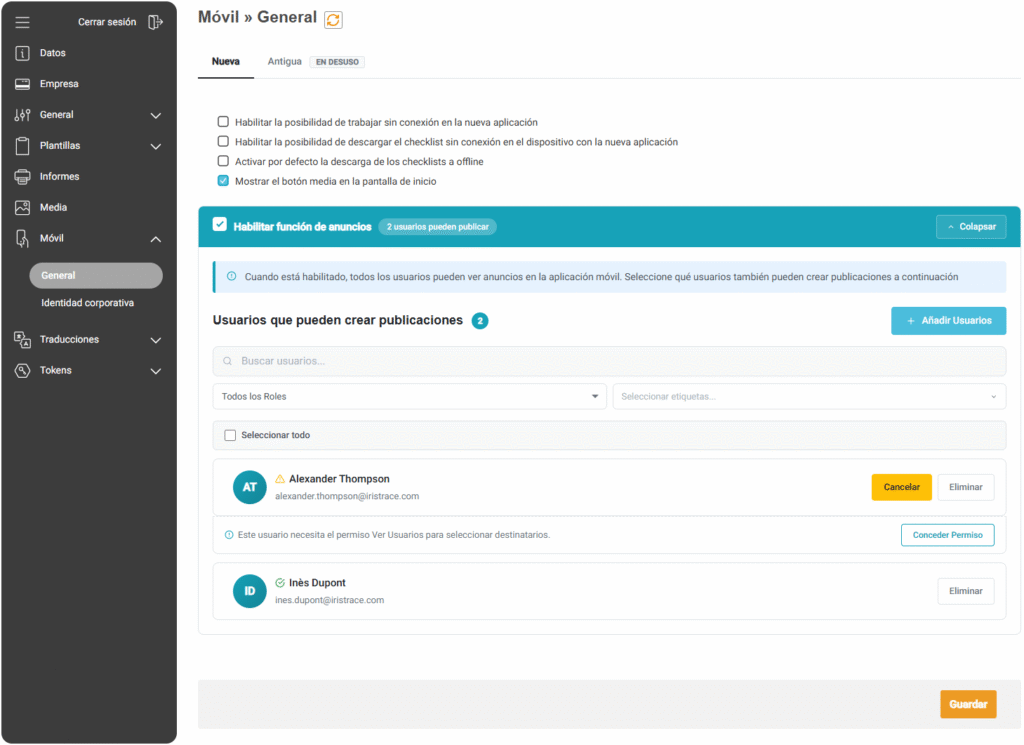
Los creadores de publicaciones deben tener el permiso de Ver Usuarios para poder seleccionar destinatarios y hacer seguimiento de las reacciones. Si añades a un usuario a la lista de creadores que aún no tiene este permiso, aparecerá una advertencia:
«Este usuario necesita el permiso de Ver Usuarios para seleccionar destinatarios.»
Puedes hacer clic en Otorgar permiso directamente desde esta pantalla para resolverlo, o hacer clic en Cancelar / Eliminar si prefieres gestionarlo de otra manera.
¿A quién puede dirigirse un creador de publicaciones? #
Un creador de publicaciones solo puede dirigirse a usuarios que compartan al menos un departamento con él. Por ejemplo, si Maria pertenece al Departamento 1 y al Departamento 2, puede dirigirse a cualquier usuario que también esté asignado al Departamento 1, al Departamento 2, o a ambos. No puede dirigirse a Erik si Erik solo pertenece al Departamento 3.
Los administradores son la excepción — tienen visibilidad total y pueden dirigirse a cualquier usuario de todos los departamentos.
Nota: Los administradores tienen acceso completo a todas las publicaciones de forma automática, incluyendo la capacidad de ver, gestionar, eliminar y enviar recordatorios de cualquier publicación, independientemente de si son destinatarios o creadores de la misma.
Acceder a los Comunicados #
La sección de Comunicados es accesible directamente desde la pantalla de inicio de la app móvil.
- En la pantalla de Inicio, busca la fila de Comunicados en la parte superior. Muestra el número de publicaciones que requieren tu atención (p. ej., «6 publicaciones requieren atención»).
- Toca la fila de Comunicados o la flecha para abrir el timeline.
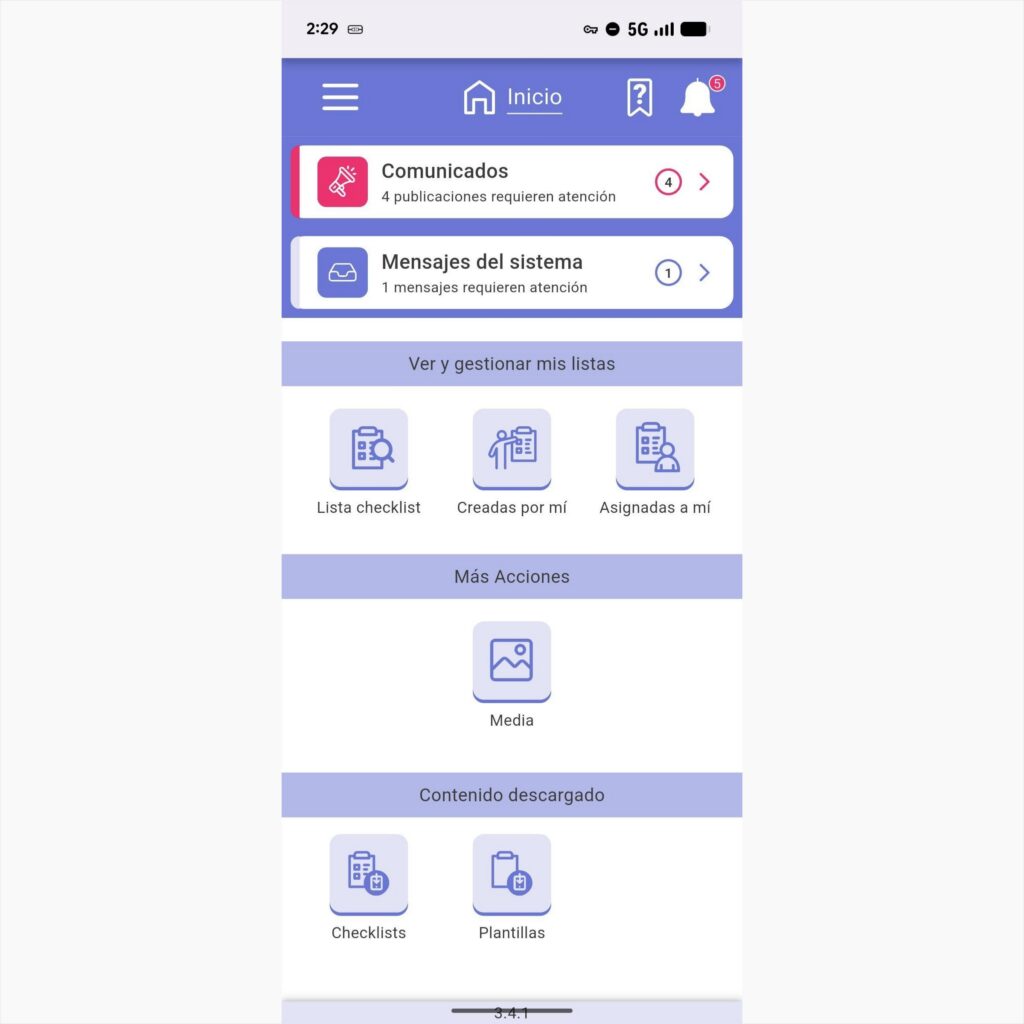
El contador en la pantalla de inicio refleja el número de publicaciones que son nuevas y no leídas, o que aún requieren una reacción por tu parte. Una vez que hayas cumplido con las reacciones requeridas de una publicación (o si la publicación no tiene reacciones requeridas y ya has visitado el timeline), el contador disminuye.
Crear una publicación #
Los usuarios con permisos de creación de publicaciones pueden redactar nuevas publicaciones desde el timeline de Comunicados.
- Abre el timeline de Comunicados desde la pantalla de inicio.
- Toca el botón + Publicación.
Paso 1: Seleccionar destinatarios #
La primera sección de la pantalla Crear publicación es el campo «Para:». Toca el botón de flecha para abrir el flujo de selección de destinatarios.
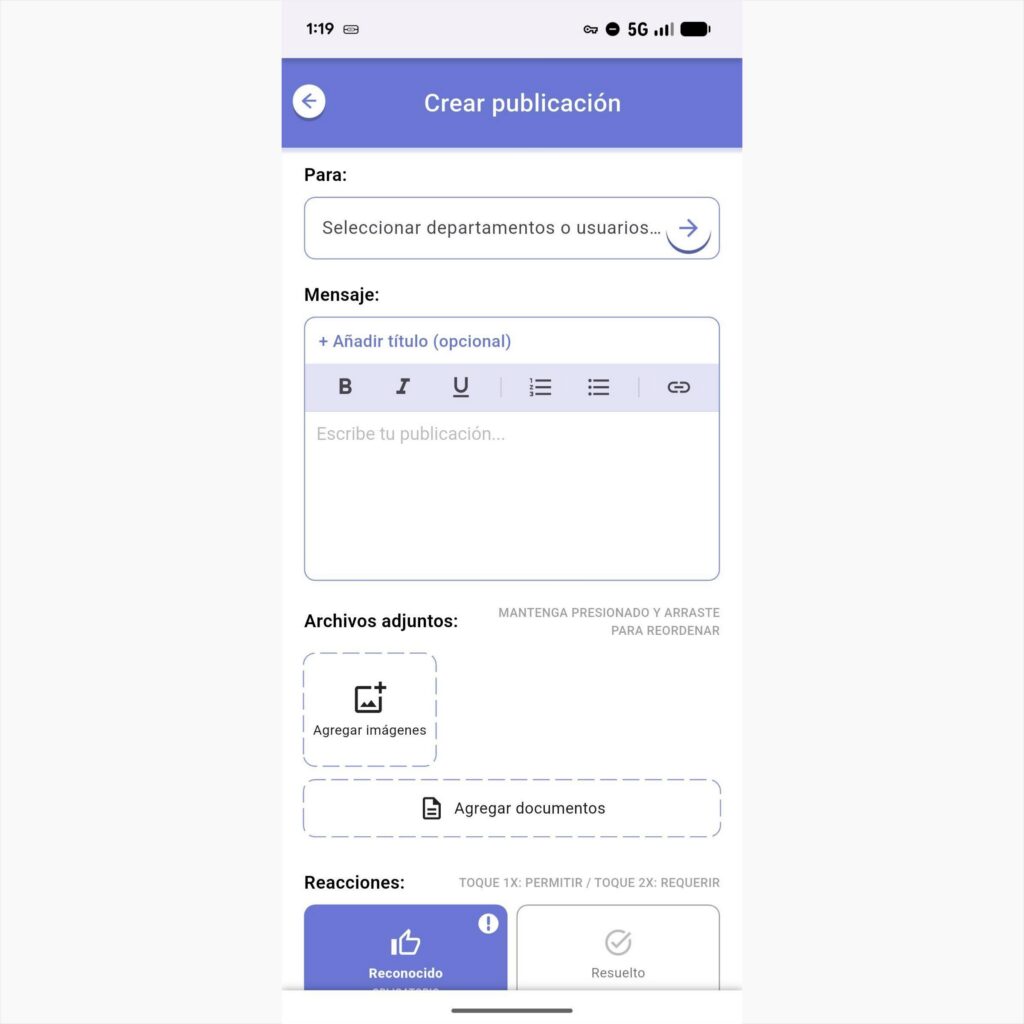
La selección de destinatarios es un proceso de dos pasos: primero construyes tu lista de destinatarios y luego la revisas y confirmas.
Construir la lista de destinatarios #
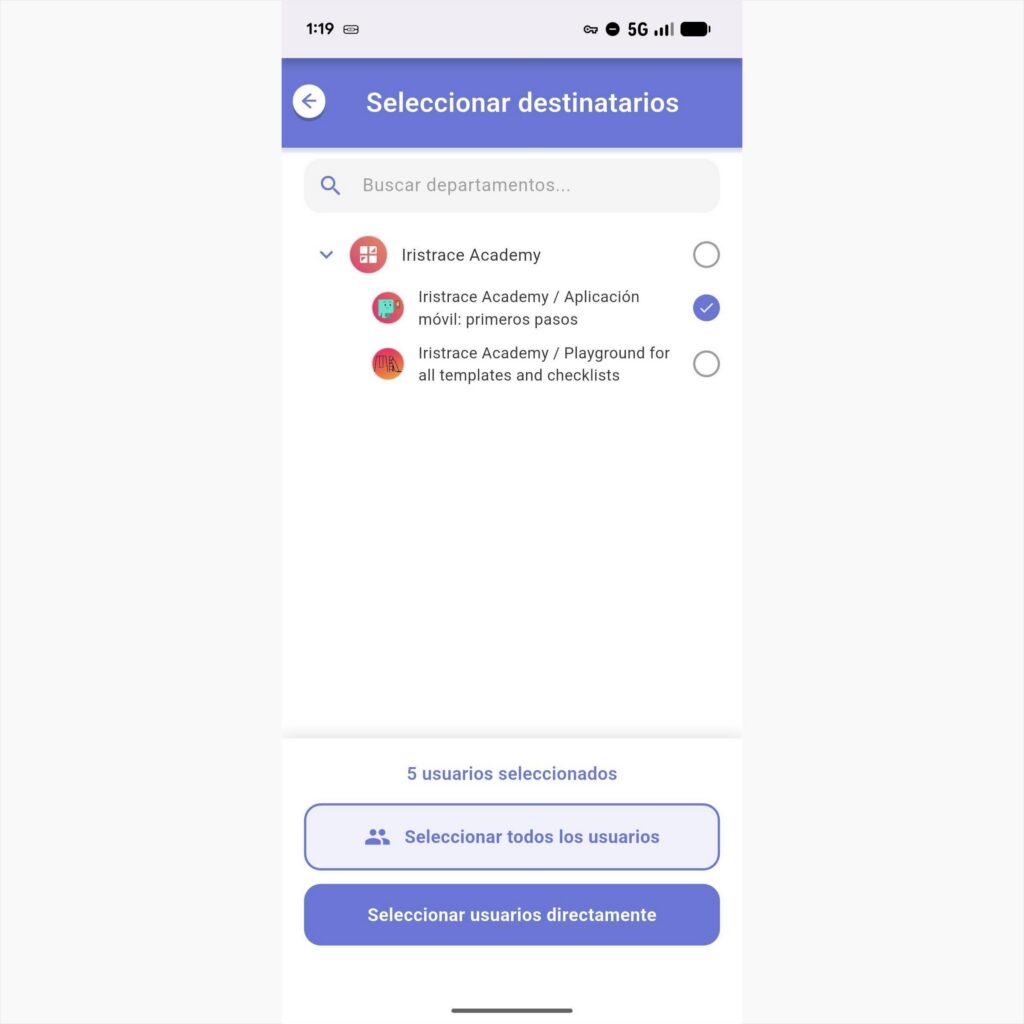
El selector se abre con una lista de departamentos que muestra los departamentos a los que perteneces (los administradores ven todos los departamentos). Seleccionar un departamento añade todos los usuarios de ese departamento a la lista de destinatarios. Esto es una funcionalidad práctica para dirigirse a muchos usuarios a la vez — la publicación siempre se envía en última instancia a usuarios individuales, no a departamentos.
- Puedes seleccionar varios departamentos. Si un usuario pertenece a más de un departamento seleccionado, solo se añade una vez.
- Los departamentos con subdepartamentos se pueden expandir usando el icono de flecha para seleccionar subdepartamentos específicos.
- Seleccionar todos los usuarios — Añade a todos los usuarios de todos tus departamentos y te lleva directamente a la pantalla de confirmación.
- Seleccionar usuarios directamente — Omite la selección por departamento y te lleva directamente a la lista de usuarios, donde puedes elegir destinatarios individuales uno por uno.
Revisar y confirmar destinatarios #
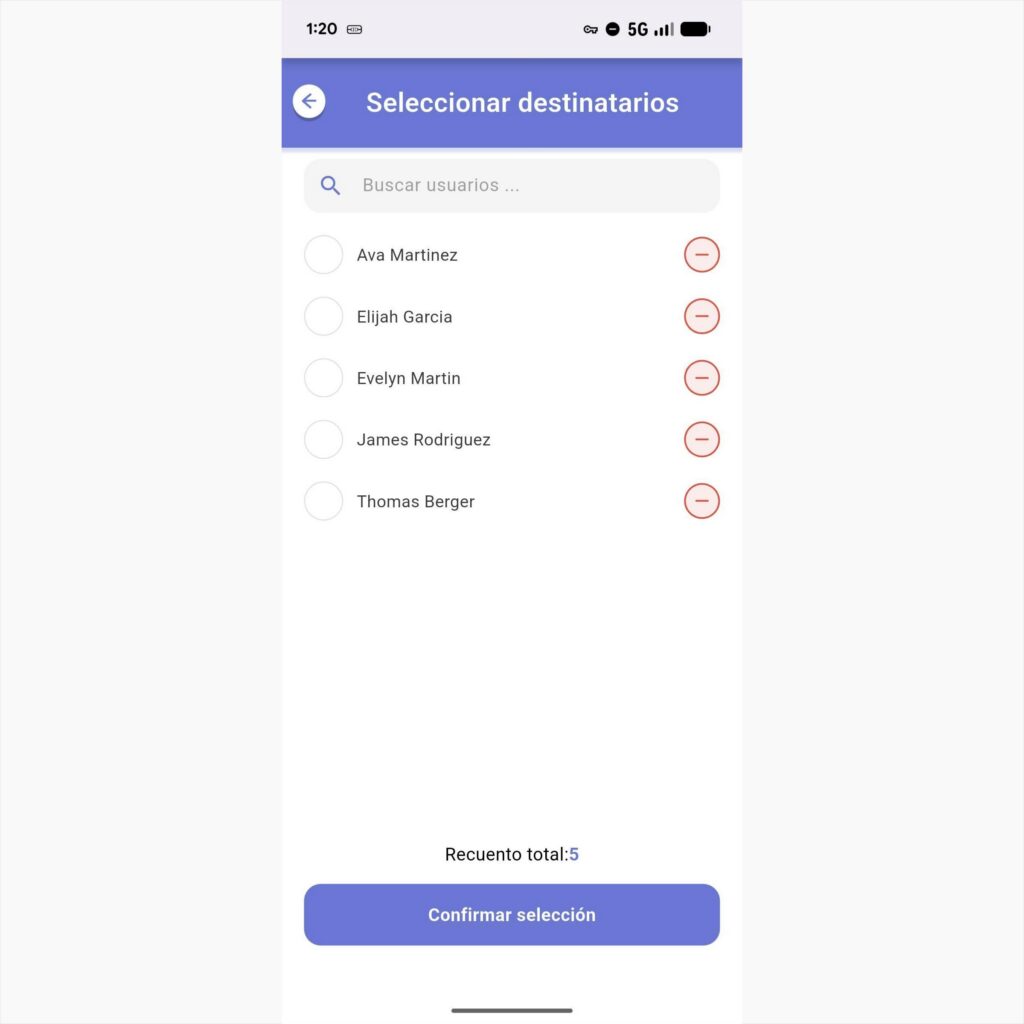
Después de construir tu lista (ya sea mediante selección de departamentos, «Seleccionar todos» o «Seleccionar usuarios directamente»), se te lleva a la pantalla Seleccionar destinatarios. Este es el único lugar donde puedes ver la lista completa de usuarios que recibirán la publicación.
Desde aquí puedes:
- Buscar usuarios específicos usando la barra de búsqueda.
- Eliminar usuarios tocando el botón (-) junto a su nombre — útil si la selección por departamento incluyó a alguien que deseas excluir.
- Añadir usuarios individuales tocando el botón (+) (al usar la búsqueda para encontrar usuarios que aún no están en la lista).
- Ver el Recuento total de destinatarios seleccionados en la parte inferior.
Cuando estés satisfecho con la lista, toca Confirmar selección para volver a la pantalla de Crear publicación. El campo «Para:» mostrará los nombres de los departamentos o usuarios seleccionados.
Paso 2: Redactar el mensaje #
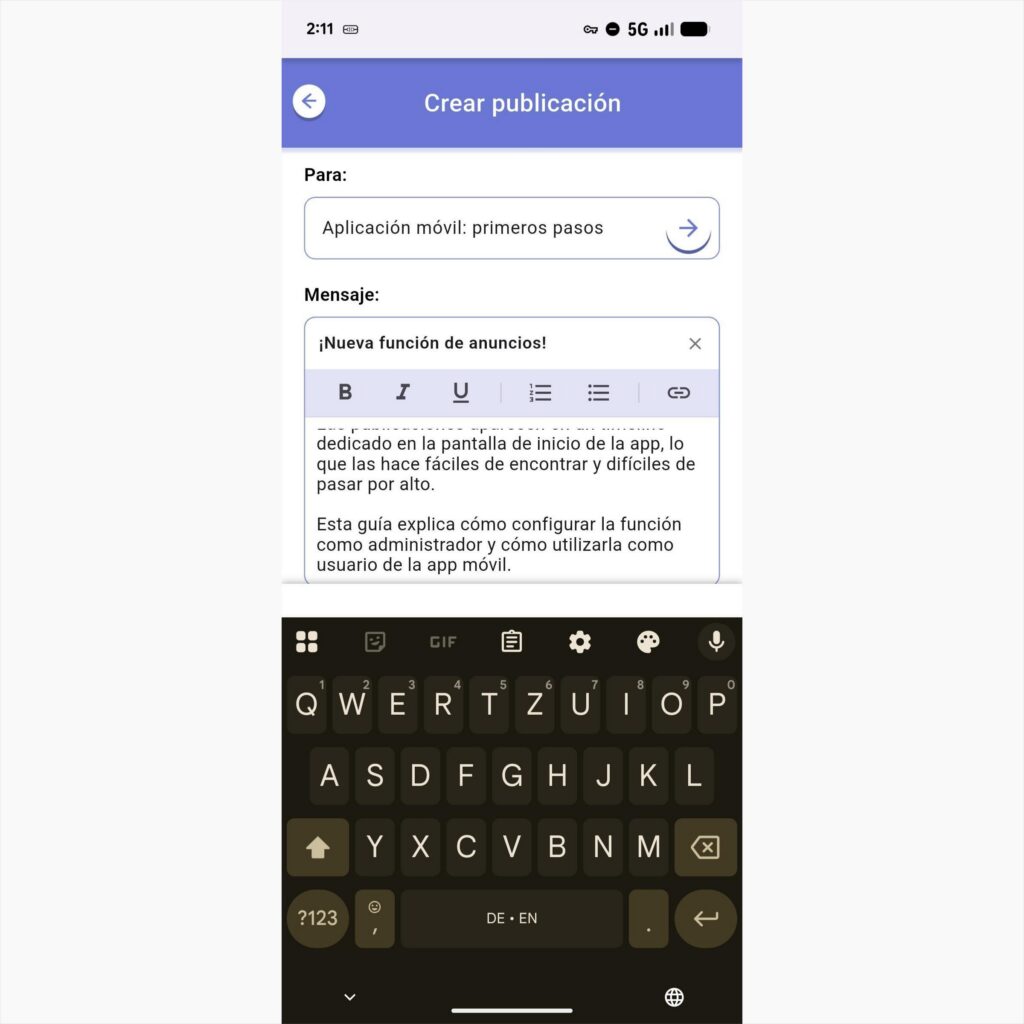
De vuelta en la pantalla Crear publicación, ahora puedes redactar tu publicación.
Título (opcional) #
Toca Añadir título (opcional) para añadir un título a tu publicación. El título aparece en negrita en la parte superior de la publicación tanto en el timeline como en la vista de detalle, proporcionando a los destinatarios un encabezado claro de un vistazo. Puedes cerrar el campo de título tocando el botón (x) si cambias de opinión.
Aunque el título es opcional, se recomienda añadir uno — ayuda a que tu publicación destaque en el timeline y proporciona a los destinatarios contexto inmediato sobre el contenido.
Cuerpo del mensaje #
Escribe tu mensaje en el editor de texto. Dispones de una barra de herramientas de texto enriquecido con las siguientes opciones de formato:
- Negrita, Cursiva y Subrayado
- Listas numeradas y listas con viñetas
- Insertar enlaces
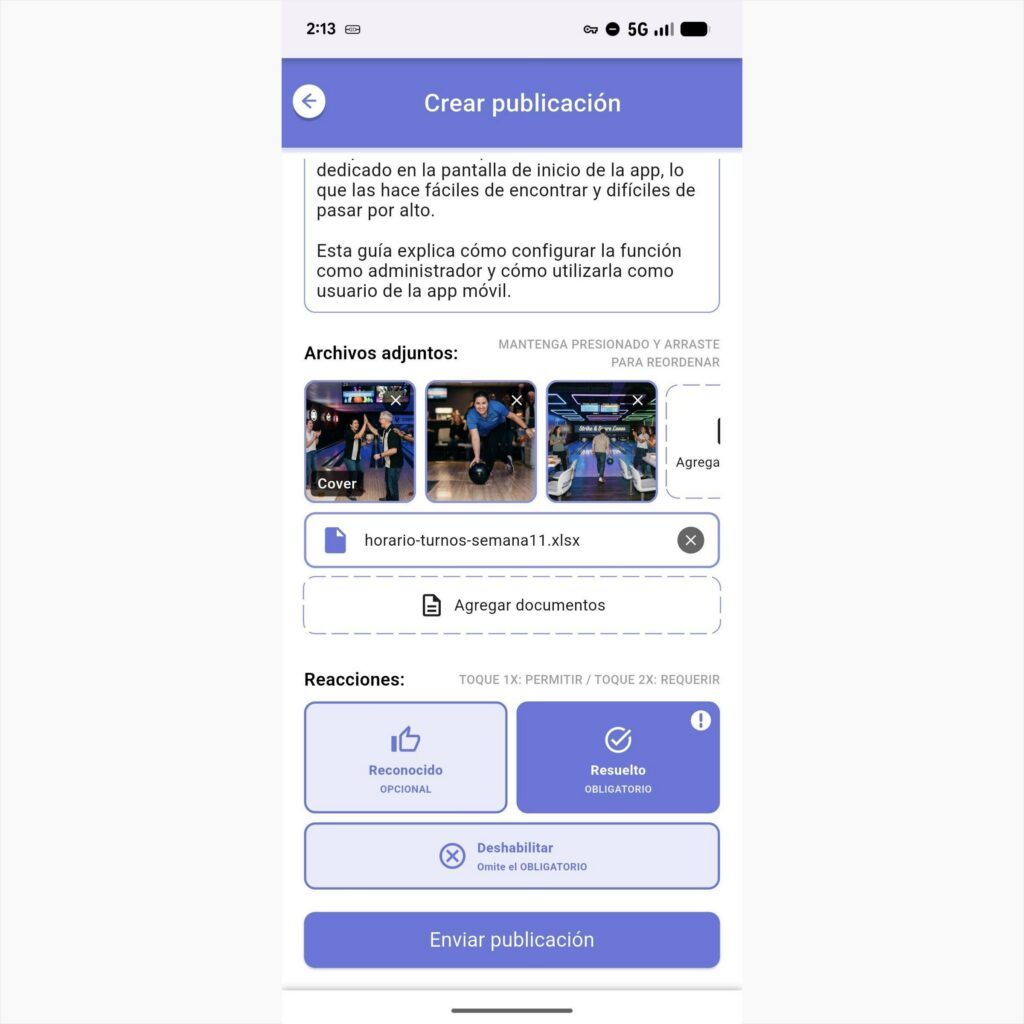
Paso 3: Añadir archivos adjuntos #
Debajo del área de mensaje, puedes añadir dos tipos de archivos adjuntos:
Imágenes y fotos #
Toca Agregar imágenes para adjuntar imágenes a tu publicación. Puedes añadir varias imágenes, que se mostrarán como una galería por la que los destinatarios pueden desplazarse.
- La primera imagen de la lista se utiliza automáticamente como la imagen de portada de la publicación, que aparece de forma destacada en el timeline y en la parte superior de la vista de detalle.
- Puedes mantener presionado y arrastrar las imágenes para reordenarlas si deseas una imagen de portada diferente.
- Una etiqueta «Portada» se muestra en la primera imagen para indicar cuál se mostrará como imagen principal.
Documentos #
Toca Agregar documentos para adjuntar archivos como PDFs, hojas de cálculo o documentos de Word. Los destinatarios podrán descargar estos archivos desde la vista de detalle de la publicación.
Las imágenes y los documentos se mantienen separados del texto del mensaje. Esto garantiza que las imágenes aparezcan como contenido visual destacado (similar a una publicación en redes sociales) en lugar de estar insertadas dentro del texto.
Paso 4: Configurar reacciones #
En la parte inferior de la pantalla Crear publicación, puedes elegir qué reacciones estarán disponibles en la publicación. Hay tres tipos de reacciones:
- Confirmado — Una reacción de pulgar arriba que indica que el usuario ha visto y confirmado la publicación.
- Resuelto — Una reacción de marca de verificación que indica que el usuario ha completado o resuelto el asunto.
- No es posible — Una reacción de exclusión que permite al usuario indicar que no puede cumplir con lo solicitado.
Establecer requisitos de reacción #
Cada reacción puede alternarse entre diferentes estados tocándola:
- Tocar una vez para hacer la reacción permitida (opcional — los usuarios pueden reaccionar pero no están obligados).
- Tocar dos veces para hacer la reacción requerida (la publicación se resaltará en el timeline del destinatario hasta que responda).
- Tocar de nuevo para eliminar la reacción por completo.
La reacción No es posible funciona de manera diferente: solo se puede añadir como reacción opcional cuando al menos otra reacción (Confirmado o Resuelto) está marcada como requerida. No es posible funciona como un bypass — cuando un usuario toca No es posible, se eliminan los indicadores de requisito de la publicación para ese usuario, reconociendo efectivamente que ha visto la publicación pero no puede cumplir con la acción requerida.
Paso 5: Enviar #
Una vez que hayas seleccionado los destinatarios, escrito tu mensaje y configurado los archivos adjuntos y las reacciones, toca Enviar publicación para publicar. Todos los destinatarios seleccionados recibirán la publicación en su dispositivo móvil y verán una notificación en su pantalla de inicio.
El timeline de Comunicados #
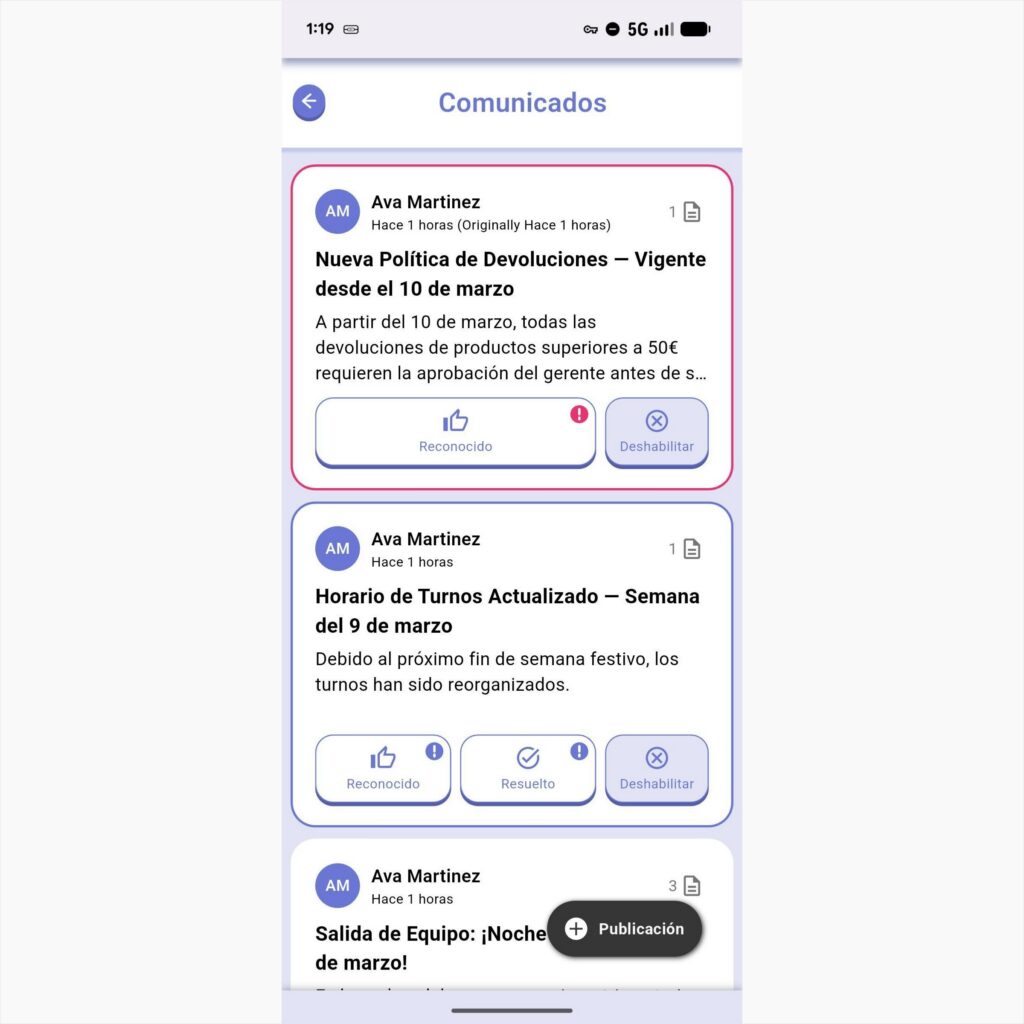
El timeline es la vista principal donde los usuarios ven todas las publicaciones que les han sido enviadas. Las publicaciones se muestran en orden cronológico inverso (las más recientes primero) e incluyen una vista previa del contenido.
Lo que ves en cada publicación #
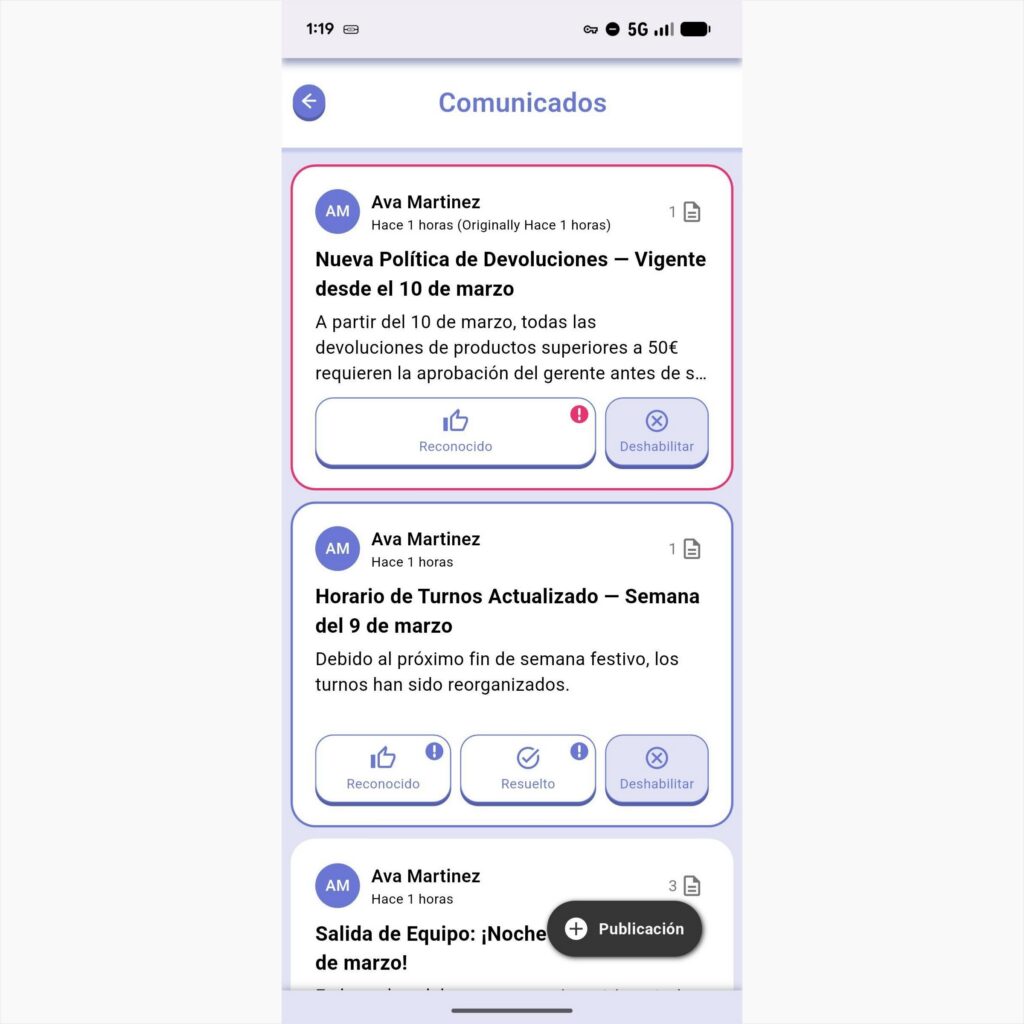
Cada tarjeta de publicación en el timeline muestra:
- Nombre y avatar del remitente — Quién creó la publicación.
- Fecha y hora — Cuándo se publicó (y cuándo se creó originalmente, si fue editada o se envió un recordatorio).
- Título (si se estableció) — Se muestra en negrita como encabezado.
- Vista previa del mensaje — Las primeras líneas del cuerpo del mensaje, truncadas con «…» si es más largo.
- Imagen de portada — Si la publicación incluye imágenes, la primera imagen se muestra como elemento visual destacado.
- Indicador de archivos adjuntos — Un contador de archivos (p. ej., «1 archivo») si hay documentos adjuntos.
- Botones de reacción — Si la publicación tiene reacciones configuradas, aparecen en la parte inferior de la tarjeta para que puedas responder directamente desde el timeline.
Indicadores visuales #
El timeline utiliza bordes y etiquetas con código de colores para ayudarte a identificar rápidamente qué publicaciones necesitan tu atención:
- Borde resaltado (color del tema, p. ej., azul) — La publicación tiene una reacción requerida que aún no has cumplido. El propio botón de reacción también muestra un indicador (!).
- Borde en color de alerta (p. ej., rosa en el esquema de colores azul) — El creador de la publicación ha enviado un recordatorio y aún no has cumplido con la reacción requerida. Este es el indicador de máxima urgencia.
- Sin borde resaltado — La publicación no tiene reacciones requeridas, o ya has cumplido con los requisitos.
Nota: Los colores específicos utilizados para estos indicadores dependen del esquema de colores configurado para tu organización. En el esquema azul por defecto, las publicaciones requeridas usan un borde azul y las publicaciones con recordatorio usan un borde rosa. Otros esquemas de colores utilizarán sus colores de acento y alerta equivalentes.
Comportamiento del contador en la pantalla de inicio #
El número en la entrada de Comunicados en la pantalla de inicio refleja:
- Publicaciones nuevas que aún no has visto — disminuyen una vez que visitas el timeline.
- Publicaciones con reacciones requeridas sin cumplir — permanecen en el conteo hasta que reacciones.
Si una publicación no tiene reacciones requeridas, se cuenta como «nueva» solo hasta que visites el timeline. Una vez que sales del timeline, la publicación se considera vista y ya no contribuye al contador.
Ver una publicación en detalle #
Toca cualquier publicación en el timeline para abrir la vista completa de Detalles de la publicación.
La vista de detalle muestra:
- El nombre del remitente, avatar y fecha y hora completas.
- El título (en negrita) y el cuerpo completo del mensaje con todo el formato preservado.
- Todas las imágenes en una galería visualizable. Si hay varias imágenes adjuntas, puedes deslizar entre ellas.
- Documentos descargables listados debajo de las imágenes, cada uno con un botón de descarga.
- Botones de reacción en la parte inferior de la pantalla (si eres destinatario).
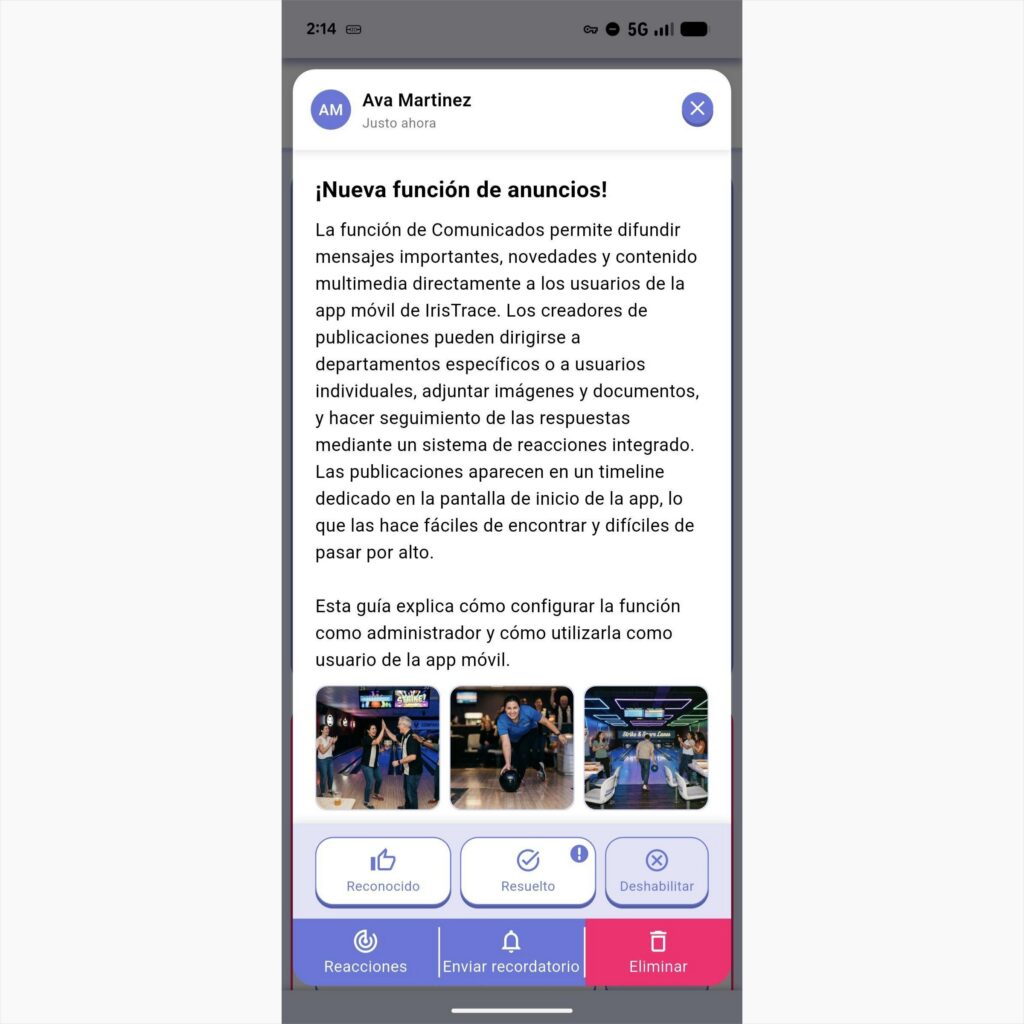
Si eres tanto destinatario como creador de la publicación (o administrador), también verás una barra de acciones en la parte inferior de la pantalla con opciones para gestionar la publicación (ver Gestión de publicaciones).
Reacciones #
Las reacciones permiten a los creadores de publicaciones hacer seguimiento de cómo han respondido los destinatarios a una publicación. Cuando una publicación tiene reacciones configuradas, los destinatarios pueden responder directamente desde el timeline o desde la vista de detalle.
Responder a una publicación #
Simplemente toca el botón de reacción en la publicación para enviar tu respuesta:
- Confirmado — Confirma que has visto y tomado nota del contenido.
- Resuelto — Indica que has completado la acción requerida.
- No es posible — Indica que no puedes cumplir con el requisito (disponible solo cuando otra reacción es requerida).
Puedes enviar múltiples reacciones en la misma publicación. Por ejemplo, puedes tocar Confirmado primero y luego tocar Resuelto una vez que hayas completado la acción.
Reacciones requeridas #
Cuando una reacción está marcada como requerida por el creador de la publicación:
- La publicación se resalta con un borde de color en tu timeline.
- El botón de reacción muestra un indicador de exclamación (!).
- La publicación sigue contando en tu contador de atención en la pantalla de inicio hasta que respondas.
Tocar No es posible en una publicación con reacciones requeridas funciona como un bypass: elimina los indicadores de requisito (borde, etiqueta, contador) para ti, señalando que has visto la publicación pero no puedes completar la acción solicitada.
Ver estado de las reacciones (Creadores de publicaciones y Administradores) #
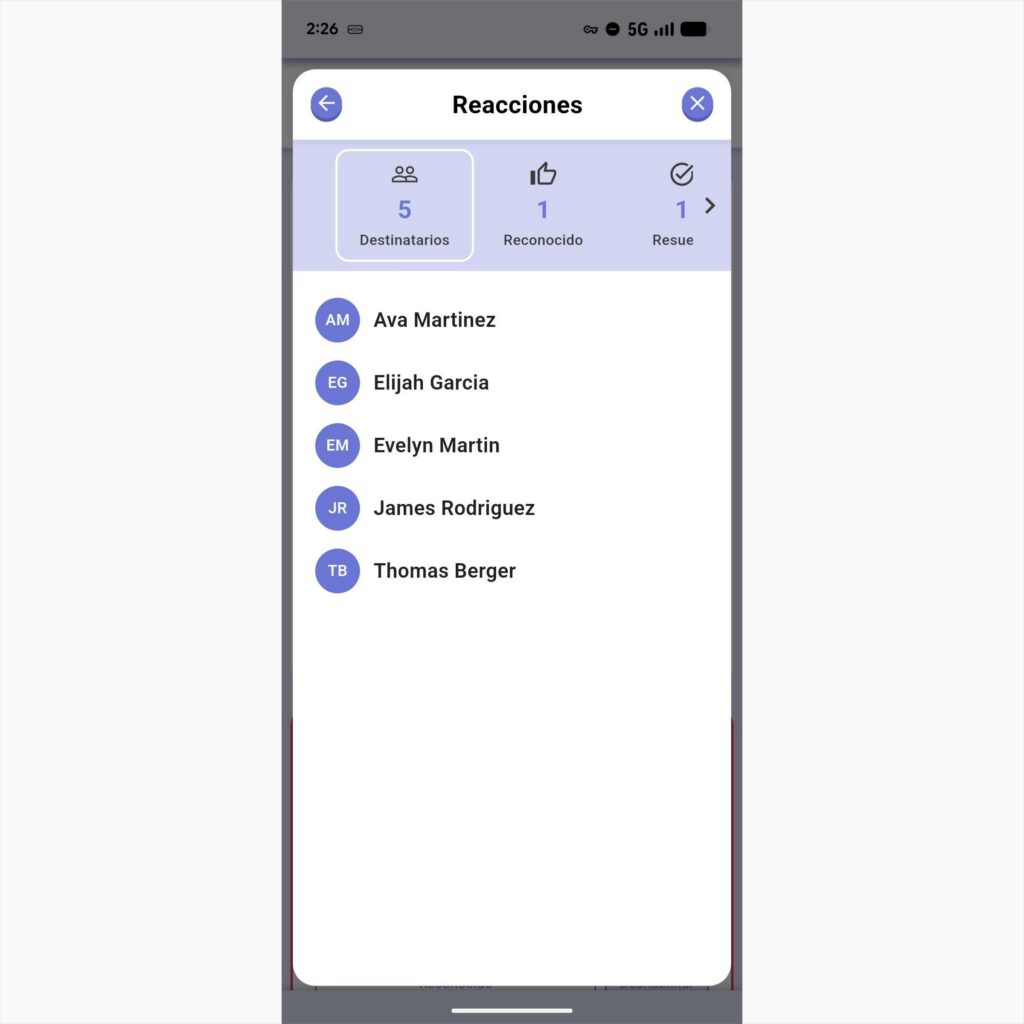
Los creadores de publicaciones y los administradores pueden ver cómo han respondido los destinatarios abriendo la publicación y tocando Reacciones en la barra de acciones.
La pantalla de Reacciones muestra:
- Destinatarios — El número total de usuarios a los que se envió la publicación.
- Confirmado / Resuelto / No es posible — Pestañas que muestran el conteo y la lista de usuarios que enviaron cada reacción.
- Ninguno — Usuarios que no han interactuado con la publicación en absoluto.
Si un usuario ha enviado múltiples reacciones (p. ej., tanto Confirmado como Resuelto), aparece en cada pestaña correspondiente.
Recordatorios #
Los creadores de publicaciones y los administradores pueden enviar recordatorios para publicaciones que tienen reacciones requeridas. Un recordatorio avisa a todos los usuarios que aún no han cumplido con la reacción requerida.
Enviar un recordatorio #
- Abre la publicación desde el timeline.
- Toca Enviar recordatorio en la barra de acciones (o desde la pantalla de Reacciones).
- Confirma la acción en el diálogo que aparece.
¿Qué sucede cuando se envía un recordatorio? #
- La publicación recibe una nueva marca de tiempo, haciendo que aparezca en la parte superior del timeline para los usuarios que no han cumplido con el requisito.
- El borde de la publicación cambia al color de alerta (p. ej., rosa en el esquema de colores azul) para atraer la máxima atención.
- El contador de la pantalla de inicio y el botón de Comunicados también reflejan el color de alerta para señalar la urgencia.
Importante: Los usuarios que ya han cumplido con la reacción requerida no recibirán el recordatorio. Su timeline y contadores permanecen sin cambios — el recordatorio solo se dirige a los usuarios que aún necesitan responder.
Gestión de publicaciones #
Los creadores de publicaciones y los administradores tienen capacidades adicionales de gestión.
Desde la vista de detalle de la publicación, la barra de acciones en la parte inferior ofrece:
- Reacciones — Ver el desglose completo de las reacciones de los usuarios (ver Ver estado de las reacciones).
- Enviar recordatorio — Enviar una notificación de recordatorio a los usuarios que aún no han cumplido con la reacción requerida (ver Recordatorios).
- Eliminar — Eliminar la publicación por completo. Las publicaciones eliminadas se retiran del timeline de todos los destinatarios. Esta acción no se puede deshacer.
Referencia rápida #
| Acción | Cómo |
|---|---|
| Acceder a los Comunicados | Pantalla de inicio > Comunicados |
| Crear una publicación | Timeline > botón + Publicación |
| Dirigirse a un departamento | Campo Para: > Seleccionar departamentos > añade todos sus usuarios > Confirmar |
| Dirigirse a usuarios específicos | Campo Para: > Seleccionar usuarios directamente > Elegir usuarios > Confirmar |
| Añadir una imagen de portada | Agregar imágenes > La primera imagen se convierte en portada |
| Reordenar imágenes | Mantener presionado y arrastrar imágenes en el área de archivos adjuntos |
| Hacer una reacción requerida | Tocar el botón de reacción dos veces (una vez = opcional, dos veces = requerida) |
| Responder a una publicación | Tocar el botón de reacción en la tarjeta del timeline o en la vista de detalle |
| Omitir un requisito | Tocar No es posible (disponible cuando otra reacción es requerida) |
| Enviar un recordatorio | Abrir publicación > Enviar recordatorio en la barra de acciones |
| Ver quién ha reaccionado | Abrir publicación > Reacciones en la barra de acciones |

