Ir al contenido
Iristrace Helpdesk
  • Primeros pasos
  • Checklists
  • Plantillas
  • Workflows
  • Usuarios
  • Departamentos
  • Informes
  • Notificaciones
  • Descarga de datos
  • Cuadro de mandos
  • Recomendaciones de uso
  • Integraciones & BI
  • Glosario
  • Aplicación Móvil
    • Comenzando
    • Respondiendo Checklists
    • Encontrando y gestionando checklists
    • Modo Offline
    • Notificaciones
    • Ajustes

Primeros pasos

7
  • Añade Campos de Contacto de Empresa Adicionales
  • Cómo acceder a la plataforma web/desktop de Iristrace
  • Cómo acceder a Iristrace en un dispositivo móvil
  • Cómo personalizar tu entorno Iristrace
  • Cómo personalizar Iristrace con tu imágen o logo corporativo
  • Qué puedes encontrar en Iristrace
  • Cómo cambiar el idioma de tu cuenta en Iristrace

Nuevo en Iristrace

5
  • Comunicados en la App Móvil
  • Comprender la nueva interfaz y el versionado de plantillas de Iristrace
  • Nuevas funciones en el Editor de preguntas de la plantilla
  • Cómo responder checklists con tablas (escritorio)
  • Nuevas configuraciones de escritorio para Iristrace

Checklists

17
  • Cómo visualizar los checklists en la vista Kanban de Iristrace
  • Cómo contestar un checklist desde la app móvil de Iristrace
  • Cómo crear y responder un checklist desde la versión web de Iristrace
  • Qué opciones adicionales dispone el usuario al responder un checklist
  • Cómo responder un checklist sin conectividad (modo offline)
  • Cómo explorar los checklist en versión web
  • Cómo filtrar el listado de checklists en la versión web
  • Cómo crear un plan de acción en un checklist
  • Cómo configurar un título dinámico por checklist
  • Cómo importar masivamente checklists en Iristrace
  • Cómo gestionar las incidencias registradas en Iristrace
  • Cómo descargar un Excel de incidencias
  • Cómo generar y descargar informes de checklists
  • Cómo asignar un checklist a un usuario
  • Cómo cambiar checklists de departamento
  • Cómo editar o eliminar comentarios en la app móvil
  • Cómo borrar una imagen en la app móvil

Plantillas

19
  • Dynamic Picklist: subir un CSV o Excel como fuente de datos
  • Cómo configurar la visibilidad de categorías en un checklist según el estado
  • Archivar Plantillas
  • Cómo crear plantillas en Iristrace
  • Qué tipos de preguntas pueden configurarse
  • Cómo explorar los metadatos en tus plantillas
  • Qué opciones adicionales pueden configurarse en las preguntas
  • Cómo crear respuestas predeterminadas
  • Cómo configurar respuestas por defecto
  • Cómo crear estados y grupos de estados
  • Cómo crear plantillas para planes de acción
  • Cuáles son las funcionalidades adicionales de las plantillas
  • Cómo personalizar una plantilla
  • Cómo configurar la puntuación básica en plantillas
  • Cómo configurar preguntas condicionales
  • Cómo configurar una tabla de puntuación avanzada
  • Cómo incluir geolocalización en una plantilla
  • Cómo crear una plantilla de preguntas aleatorias
  • Cómo configurar umbrales de puntuación para preguntas de respuesta múltiple

Workflows

2
  • Cómo crear un Workflow para enviar notificaciones por email
  • Cómo crear un Workflow para crear checklists

Usuarios

8
  • Control de Acceso a Checklists: Limita la Visibilidad de Checklists por Usuario y Plantilla
  • Permiso «Ver Usuarios»
  • Cómo desactivar usuarios
  • Cómo crear un usuario
  • Cómo administrar permisos personalizados
  • Cómo personalizar masivamente los permisos de los usuarios
  • Cómo duplicar usuarios
  • Cómo borrar usuarios

Departamentos

6
  • Cómo crear un departamento
  • Qué son los departamentos en Iristrace
  • Cómo crear subdepartamentos
  • Cómo asignar usuarios a departamentos
  • Cómo personalizar el título «Departamentos»
  • Cómo eliminar un departamento

Informes

3
  • Cómo personalizar informes en PDF
  • Cómo exportar un Informe en formato Word
  • Cómo Exportar Informes de Múltiples Checklists en Iristrace

Notificaciones

5
  • Cómo crear una notificación basada en un evento automático
  • Cómo generar una notificación según una periodicidad temporal
  • Cómo configurar un mensaje instantáneo automático (notificaciones)
  • Cómo descargar los informes solicitados
  • Configuración de Notificaciones de Iristrace en Telegram

Descarga de datos

1
  • Cómo descargar los datos de los checklists en formato Excel

Cuadro de mandos

1
  • Cómo crear un dashboard

Recomendaciones de uso

3
  • Cómo resolver los problemas más habituales de estabilidad de la aplicación web
  • Cómo resolver los problemas más habituales de acceso a Iristrace
  • Cómo resolver los desajustes de los textos en el calendario

Integraciones & BI

10
  • Conexión desde Azure Synapse via conexión local
  • Base de Datos Intermedia Iristrace
  • Modelo de datos
  • Conectar MariaDB con Microsoft Power BI
  • Origen de datos ODBC
  • Conectar MariaDB con JDBC
  • Conectar MariaDB con Google Looker Studio
  • Conexión directa con MySQL Workbench
  • Conectar MariaDB to SAP Datasphere
  • Conectar MariaDB con Tableau
mobile

Aplicación móvil

20
  • Comenzando
    • Iniciar sesión en IRISTRACE
    • Iristrace en resumen
    • Introducción a lo básico de Iristrace
    • Cómo crear una checklist
  • Respondiendo a los checklists
    • Opciones de checklists
    • Introducción
    • Tipos de pregunta
    • Contenidos de las preguntas
    • Tablas
  • Cómo encontrar y gestionar checklists
    • Listado de Checklists
    • Acciones del Checklist
    • Filtros básicos del checklist
    • Checklist preview and data
  • Modo Offline
    • Uso del modo offline en la aplicación móvil
  • Notificaciones App
    • Comunicados en la App Móvil
    • Notificaciones
  • Ajustes
    • Preferencias de la App
    • Perfil y cuenta
View Categories
  • Inicio
  • Iristrace Help Desk
  • Plantillas
  • Dynamic Picklist: subir un CSV o Excel como fuente de datos

Dynamic Picklist: subir un CSV o Excel como fuente de datos

Dynamic Picklist te permite subir un archivo CSV o Excel a iristrace y conectarlo a una pregunta de tu plantilla. Así, en lugar de escribir los datos a mano, el inspector busca un registro de tu listado y los campos relacionados se rellenan automáticamente.

💡 CSV o Excel, ¿cuál uso? Ambos formatos funcionan exactamente igual una vez subidos. Elige el que te resulte más cómodo:

  • CSV si exportas datos de otro sistema o quieres un archivo ligero y portable.
  • Excel si ya gestionas tus listados maestros en hojas de cálculo.

Ejemplo que usaremos en esta guía: un listado de almacenes. El inspector solo tendrá que buscar el nombre del almacén y los campos «Código», «Dirección», «Ciudad» y «Código Postal» se completarán solos.

Paso 1 — Prepara tu archivo (CSV o Excel) #

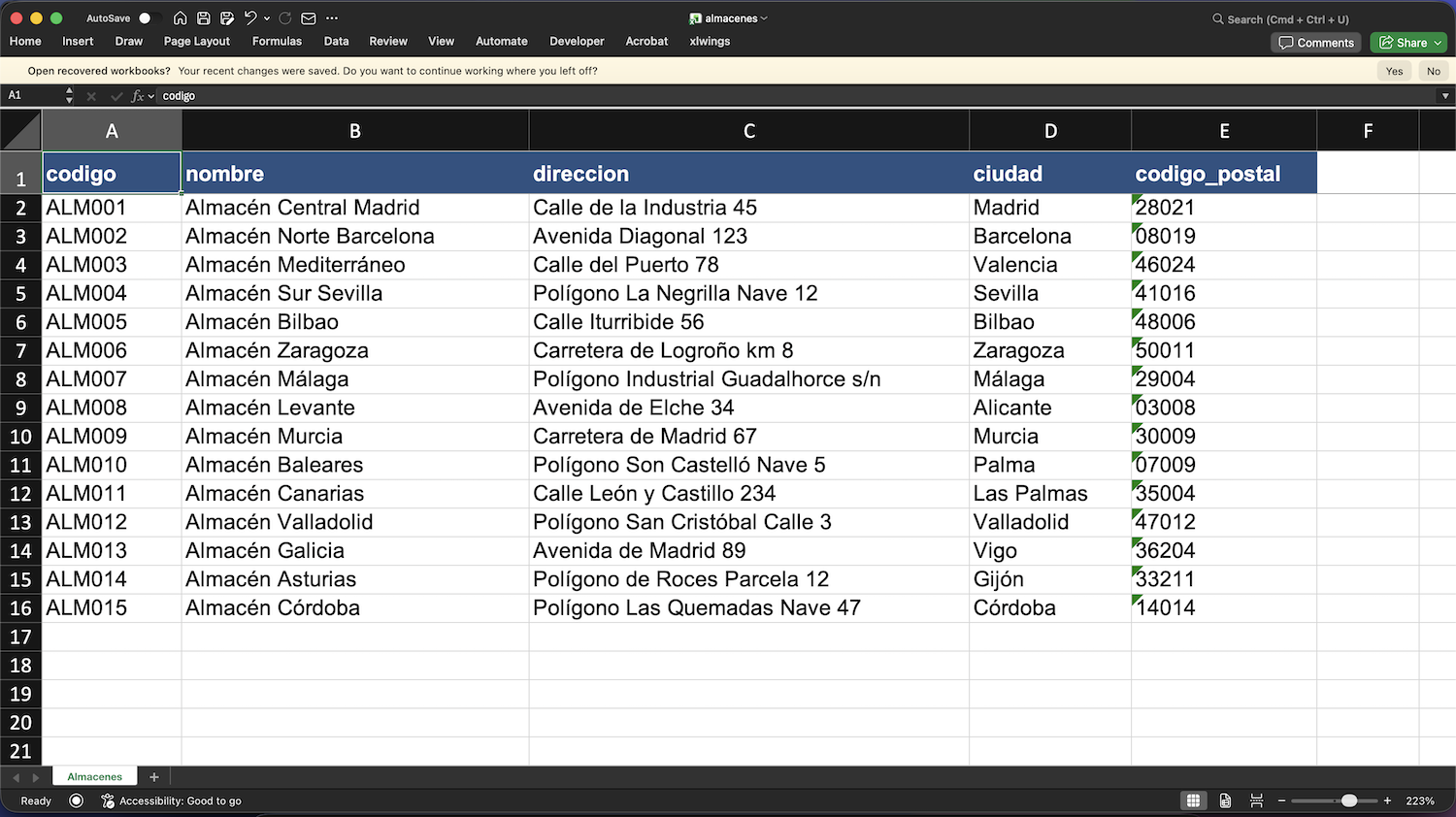
Crea un archivo con una columna por dato y la primera fila como cabecera. Para nuestro ejemplo:

codigonombredireccionciudadcodigo_postal
ALM001Almacén Central MadridCalle de la Industria 45Madrid28021
ALM002Almacén Norte BarcelonaAvenida Diagonal 123Barcelona08019
ALM003Almacén MediterráneoCalle del Puerto 78Valencia46024

Recomendaciones (válidas para ambos formatos):

  • Cabeceras sin espacios ni acentos (codigo_postal mejor que Código Postal).
  • Una columna por dato. No mezcles «Madrid – 28021» en la misma celda.
  • Sin filas vacías intercaladas ni celdas combinadas.

Específico de CSV:

  • Codificación UTF-8 (para que tildes y ñ se vean bien).
  • Delimitador habitual: coma ,. También se admite punto y coma ; o tabulador.

Específico de Excel:

  • Si tu Excel tiene varias hojas, recuerda en qué hoja están los datos (luego podrás indicárselo a iristrace).
  • Las fórmulas se subirán como valores calculados en el momento de subir el archivo.
Paso 2 — Sube tu archivo como fuente de datos #

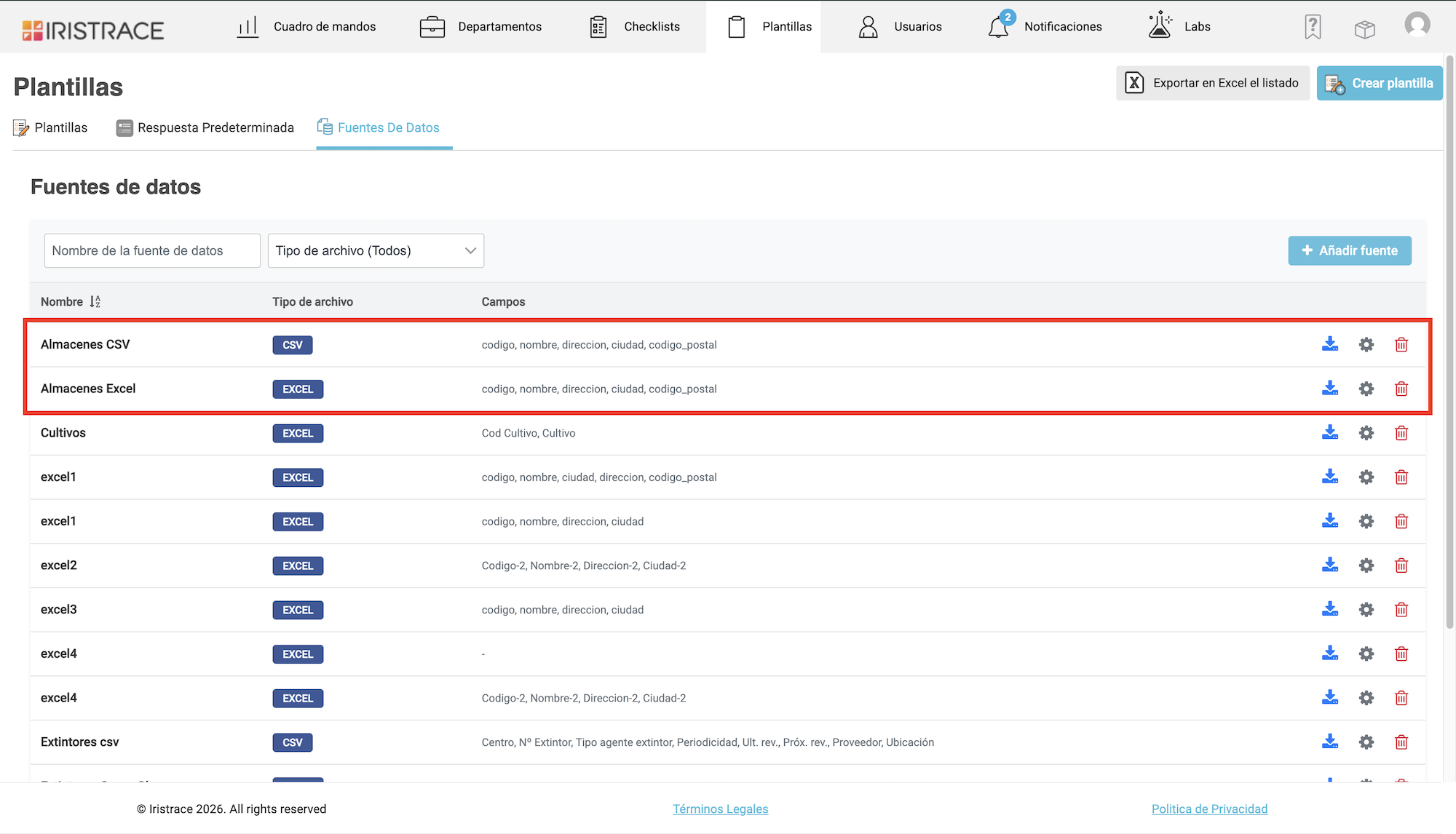
Ve a Plantillas → pestaña Fuentes de Datos y pulsa + Añadir fuente.
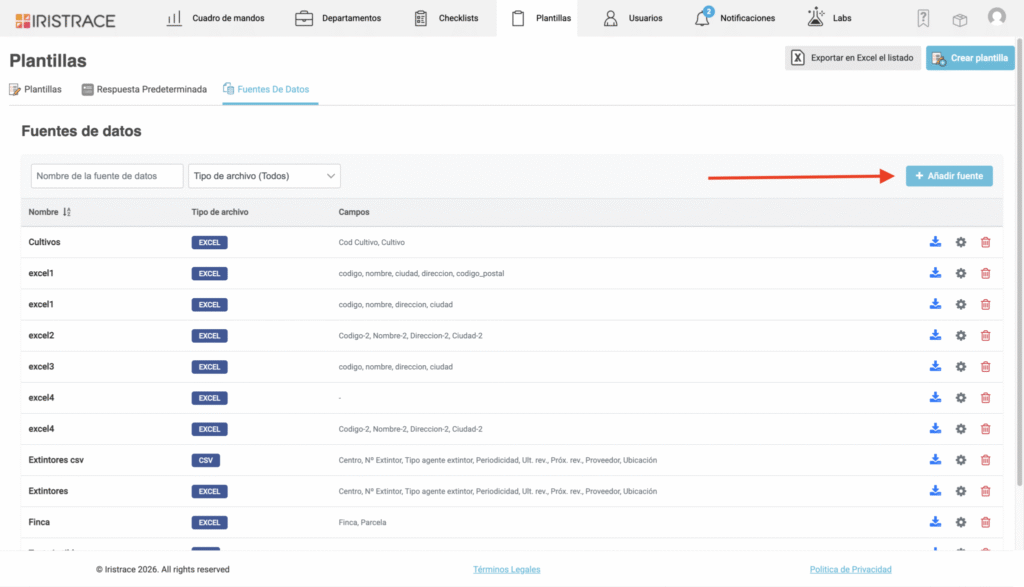
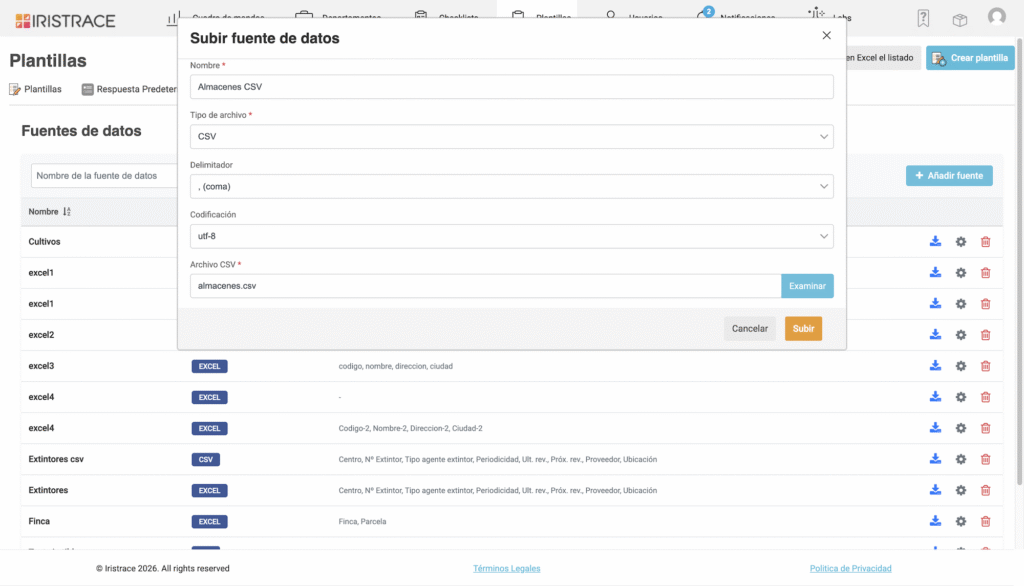
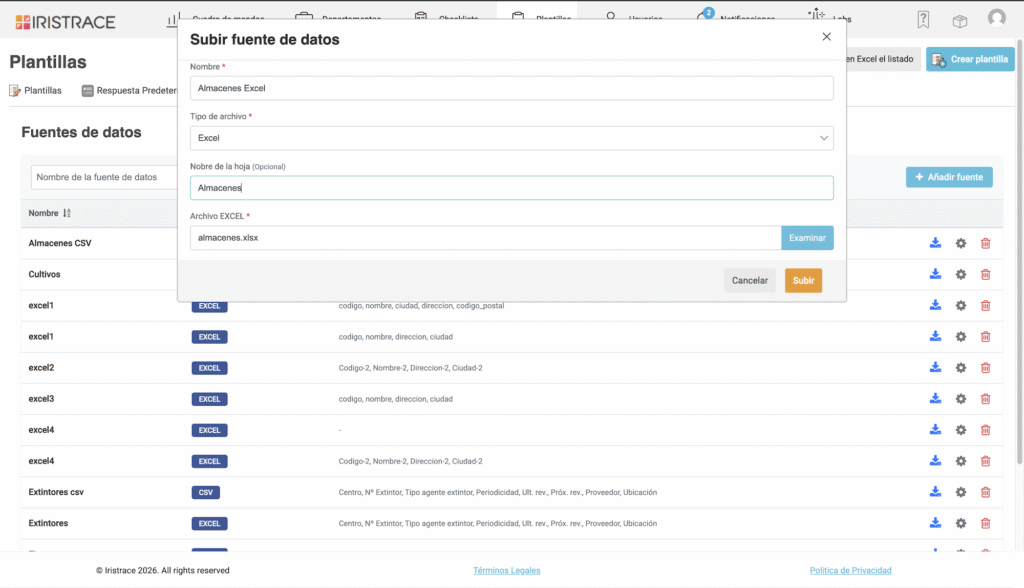
Se abre el modal «Subir fuente de datos». Los campos cambian según el tipo de archivo que elijas:

Si subes un CSV #

  • Nombre: Almacenes
  • Tipo de archivo: CSV
  • Delimitador: , (coma)
  • Codificación: utf-8
  • Archivo CSV: pulsa Examinar y selecciona tu archivo
#

Si subes un Excel #

  • Nombre: Almacenes
  • Tipo de archivo: Excel
  • Nombre de la hoja (opcional): si tu Excel tiene varias pestañas, escribe el nombre de la que contiene los datos (ej. Almacenes). Si lo dejas vacío, se usa la primera hoja.
  • Archivo Excel: pulsa Examinar y selecciona tu archivo
Pulsa Subir. Tu fuente aparece en el listado con la etiqueta del tipo de archivo (azul «CSV» o «EXCEL») y las columnas detectadas: codigo, nombre, direccion, ciudad, codigo_postal.
Paso 3 — Crea una pregunta de tipo Texto en tu plantilla #

Abre tu plantilla y pulsa Añadir nueva pregunta. En el catálogo de tipos, selecciona Texto.
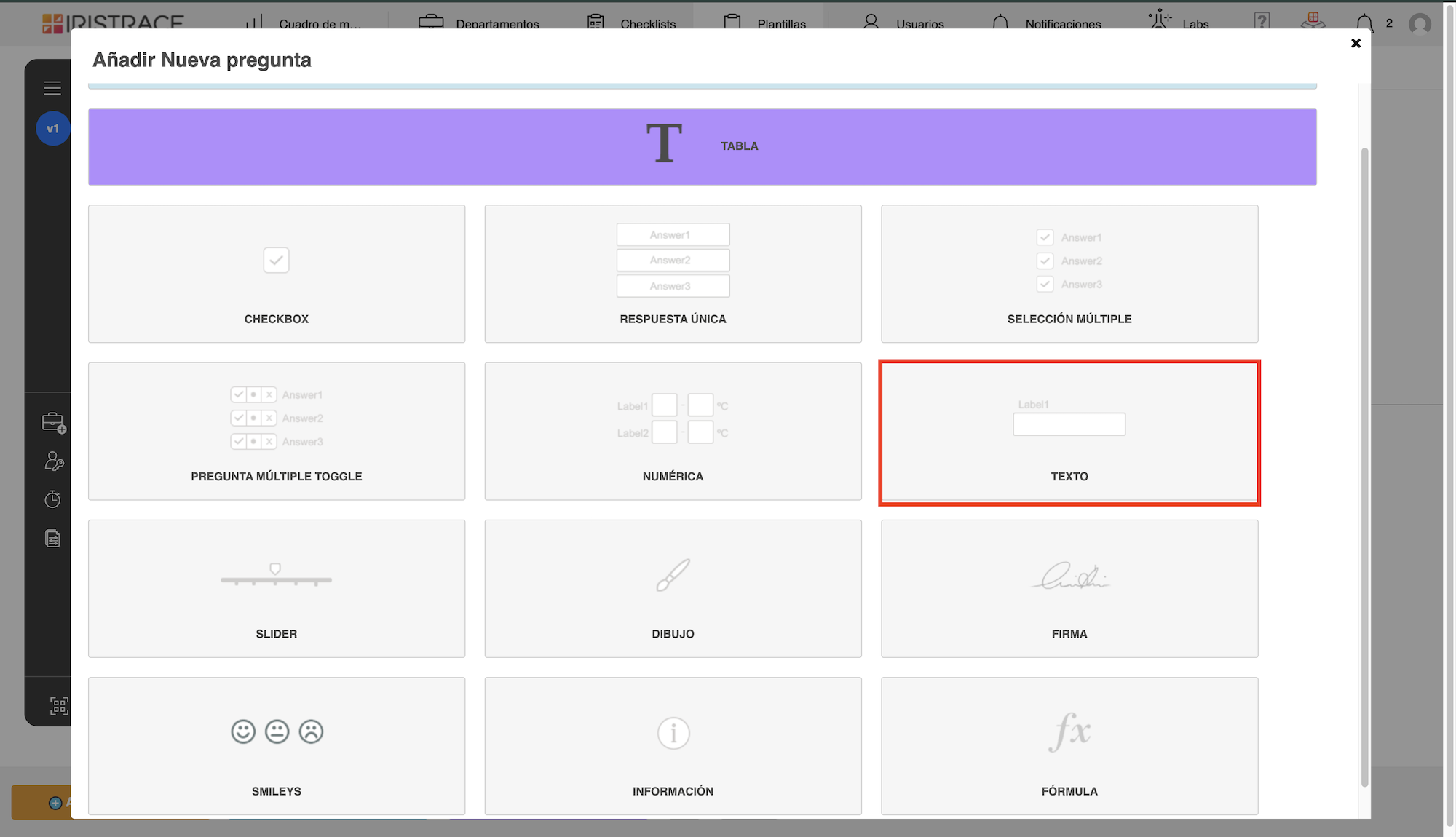
ℹ️ Usamos Texto (no Respuesta única) porque Dynamic Picklist necesita devolver varios campos a la vez, no un único valor.

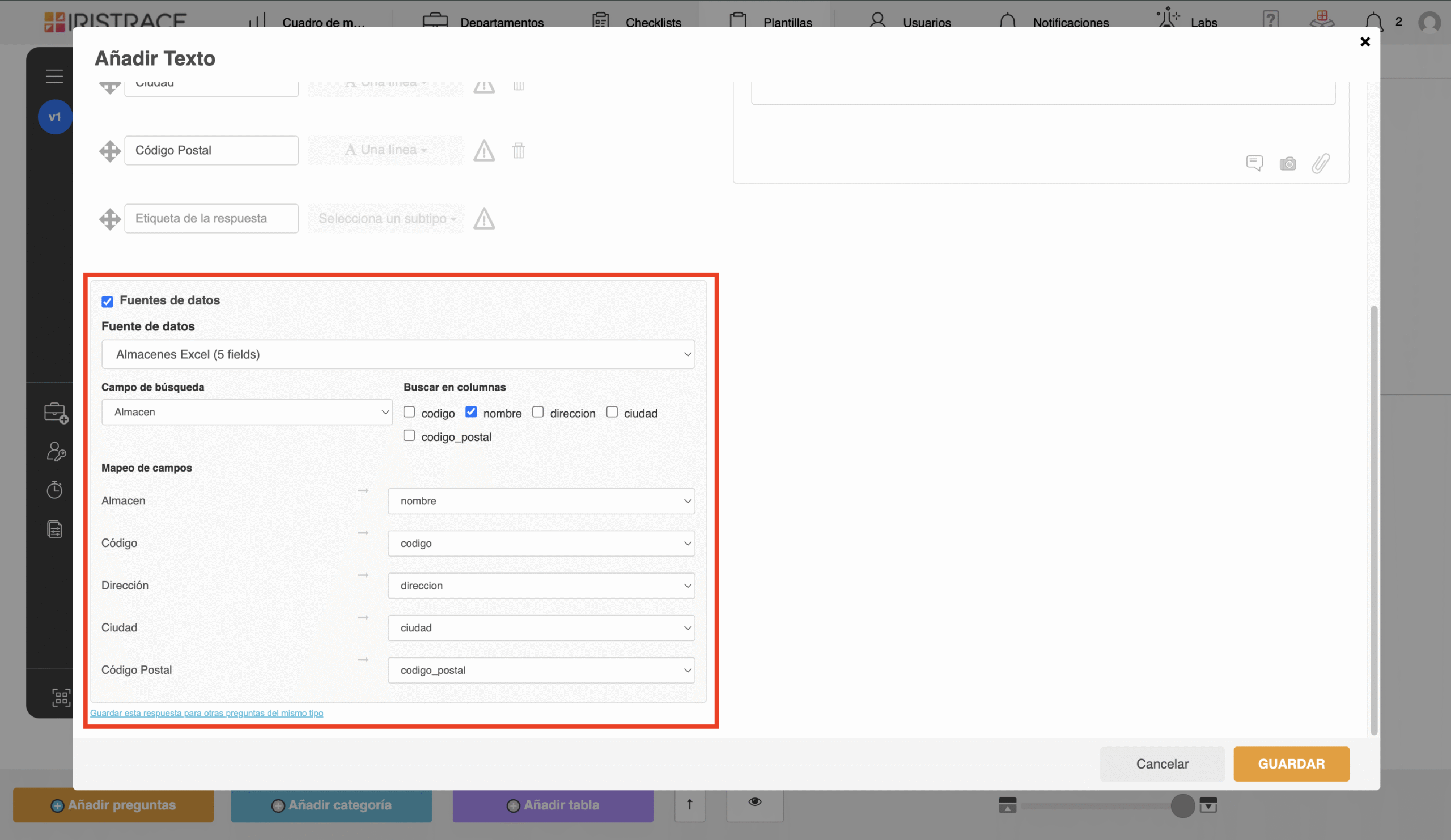
Paso 4 — Activa el checkbox «Fuentes de datos» #

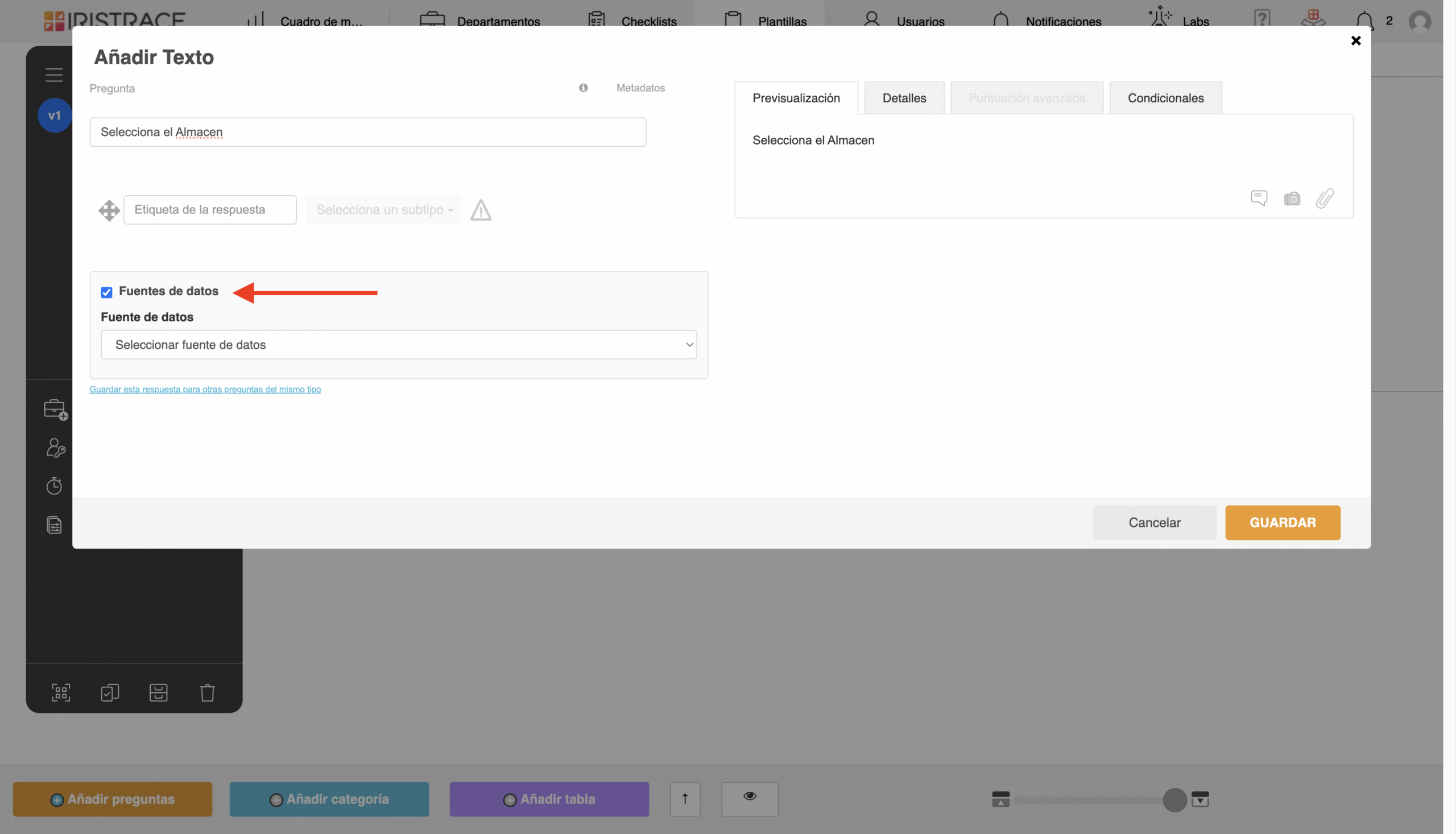
Antes de añadir las etiquetas de respuesta, marca el checkbox Fuentes de datos que aparece en la parte inferior del editor.

⚠️ Importante hacerlo en este orden. Al activar el checkbox, las etiquetas que añadas después quedarán automáticamente fijadas como subtipo «Una línea» (que es el formato que necesita Dynamic Picklist). Si añades las etiquetas antes, tendrás que cambiar el subtipo manualmente una a una.

Al marcarlo, aparecen los nuevos bloques de configuración debajo: Fuente de datos, Campo de búsqueda, Buscar en columnas y Mapeo de campos.
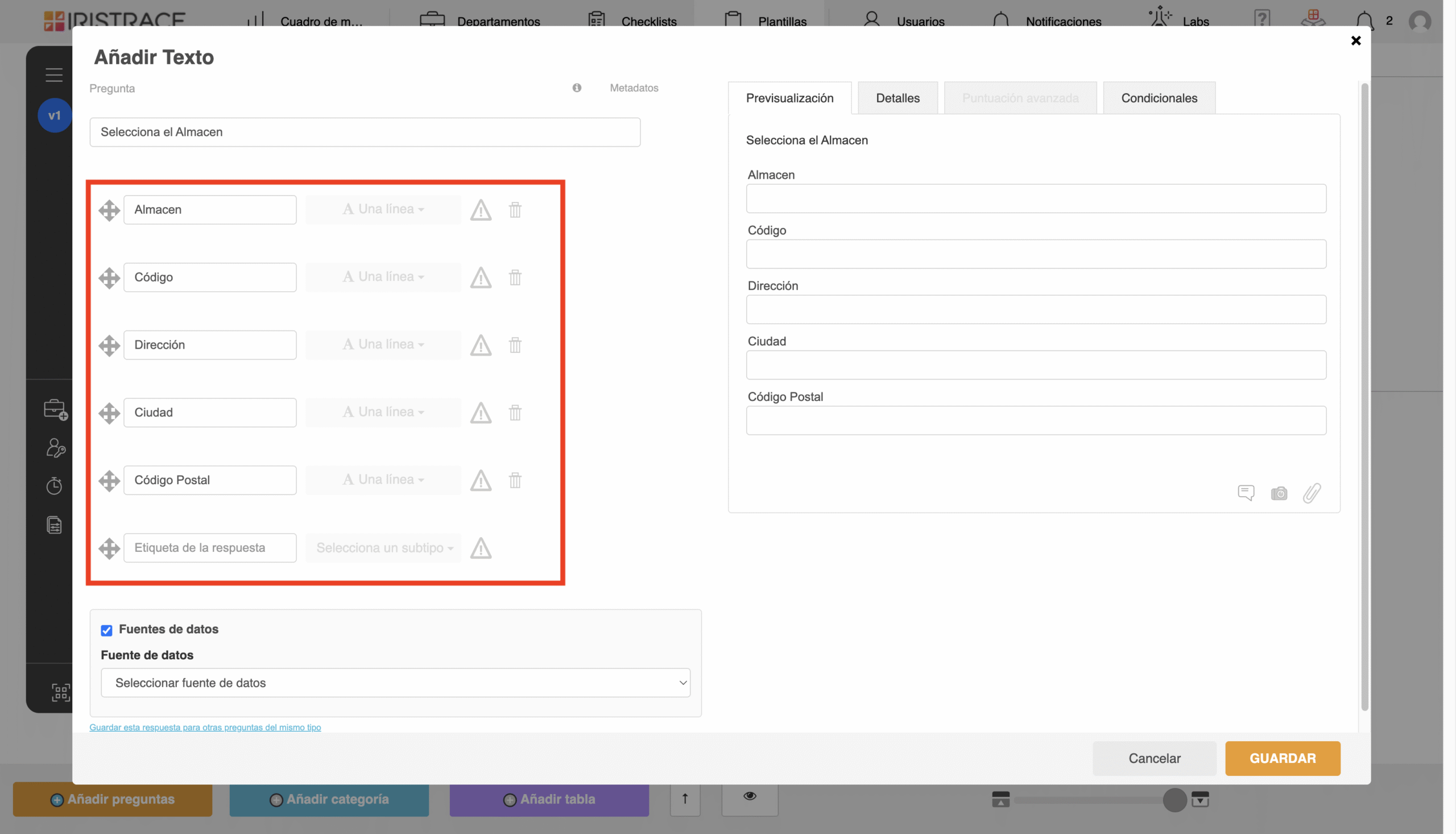
Paso 5 — Añade las etiquetas de respuesta #

Ahora añade una etiqueta de respuesta por cada campo que quieras mostrar al responder el checklist:

  • Almacen (será el buscador)
  • Código
  • Dirección
  • Ciudad
  • Código Postal

Como ya activaste «Fuentes de datos» en el paso anterior, todas ellas se crean directamente como «Una línea», sin pedirte que elijas subtipo.
Paso 6 — Configura la fuente de datos y el mapeo #

Vuelve al bloque «Fuentes de datos» (debajo de las etiquetas) y configura los cuatro apartados:

Fuente de datos → selecciona Almacenes (5 fields) en el desplegable. Da igual si tu fuente era CSV o Excel: aparecen mezcladas en la misma lista.

Campo de búsqueda → selecciona Almacen. Esta es la etiqueta que se usará para buscar al responder el checklist.

Buscar en columnas → marca nombre. Quien responda el checklist podrá encontrar registros tecleando parte del nombre del almacén.

💡 Si marcas también codigo, se podrá buscar por código o por nombre indistintamente.

Mapeo de campos → conecta cada etiqueta con su columna del archivo:

EtiquetaColumna del archivo
Almacennombre
Códigocodigo
Direccióndireccion
Ciudadciudad
Código Postalcodigo_postal

Pulsa Guardar.

Paso 7 — Así se ve al responder el checklist #

Cuando alguien abra una checklist con esta pregunta:

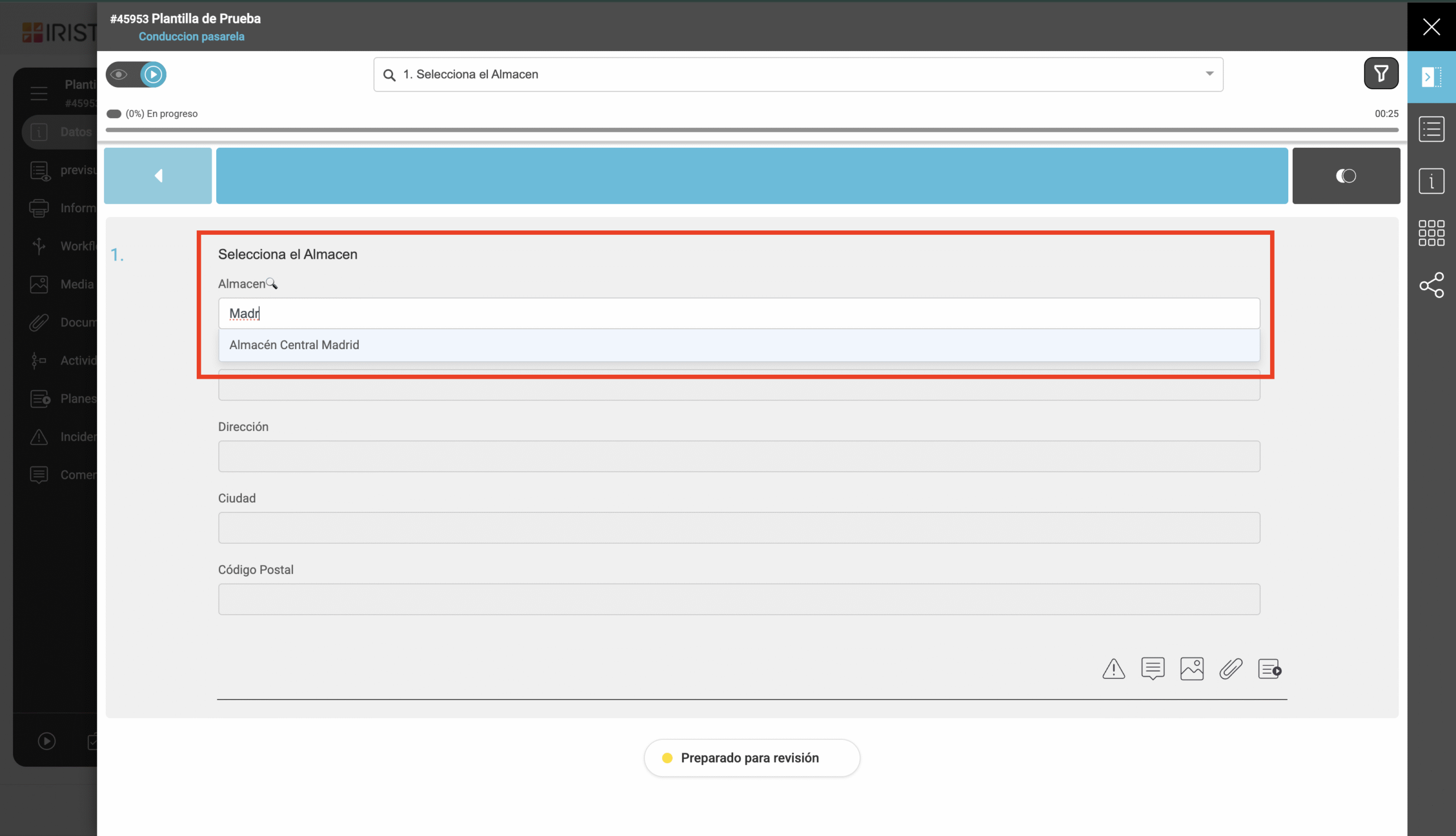
Al principio ve los 5 campos vacíos. El campo «Almacen» tiene un icono de lupa 🔍 indicando que es interactivo.

Al empezar a escribir parte del nombre (ej. «Madr») aparece un desplegable con las coincidencias encontradas en el archivo.
Al seleccionar el resultado, los otros 4 campos se rellenan automáticamente con los datos del archivo.
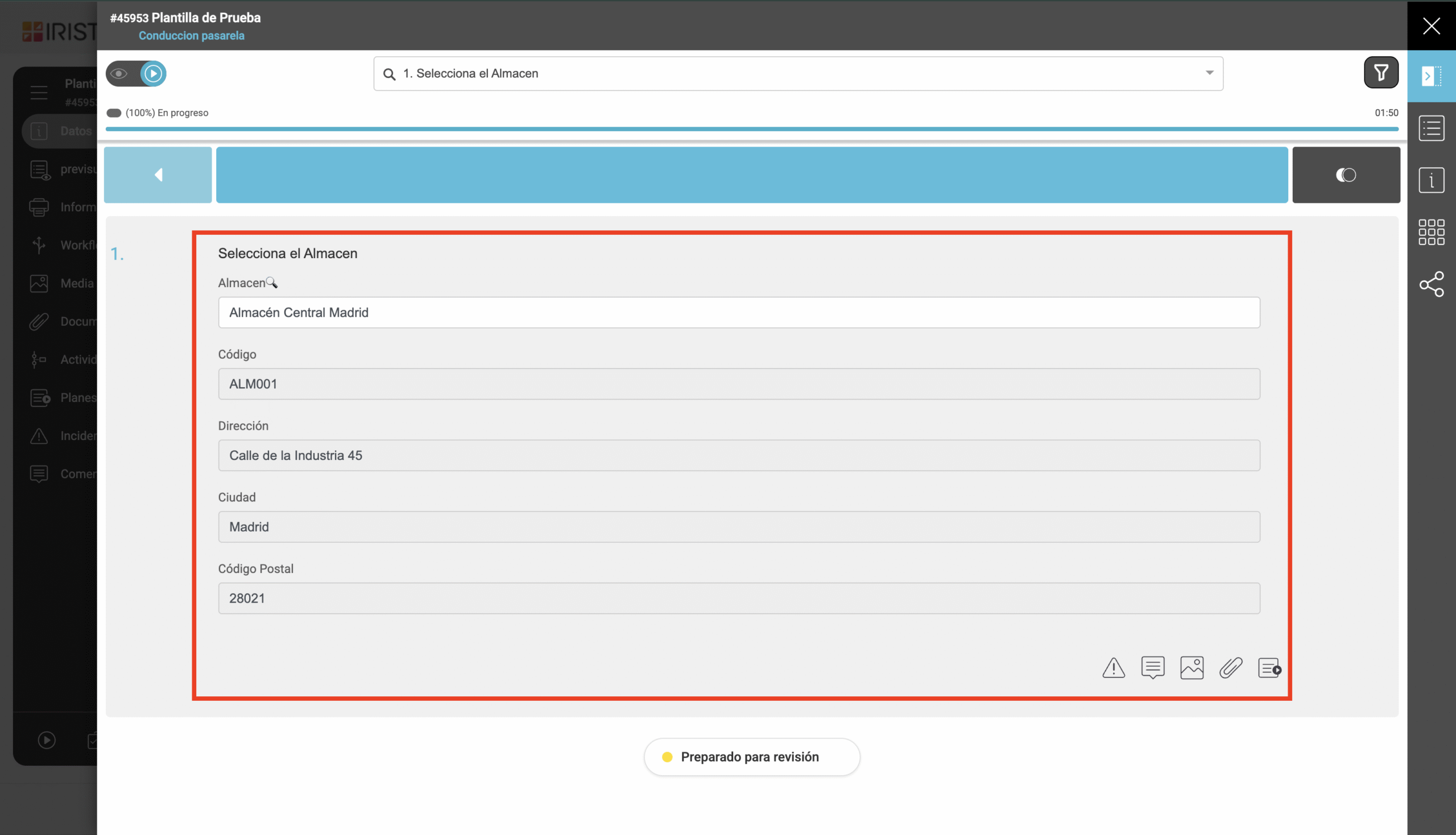
Los campos auto-rellenados quedan bloqueados y no se pueden modificar. Así garantizas que los datos oficiales del almacén se mantienen íntegros.


Preguntas frecuentes #

¿CSV o Excel, hay alguna diferencia funcional?
Ninguna. Una vez subido, el comportamiento es idéntico. Elige el formato que te resulte más cómodo de mantener.

¿Qué pasa si se escribe algo que no está en el archivo?
No aparece ninguna sugerencia. No se permite texto libre: hay que seleccionar un valor del listado. Si necesitas dar de alta un almacén nuevo, añade la fila al archivo y vuelve a subir la fuente.

¿Cómo actualizo los datos de un almacén?
Pulsa la rueda ⚙️ en la fila de la fuente, sustituye el archivo y pulsa Actualizar. Todas las plantillas que usen esta fuente reflejarán los nuevos datos.

¿Puedo usar la misma fuente en varias plantillas?
Sí, sin límite.

Updated on 25 de mayo de 2026

¿ Ha sido útil ?

  • Happy
  • Normal
  • Sad
Cómo configurar umbrales de puntuación para preguntas de respuesta múltipleCómo configurar la visibilidad de categorías en un checklist según el estado

Funciona con BetterDocs

Tabla de Contenido
  • Paso 1 — Prepara tu archivo (CSV o Excel)
  • Paso 2 — Sube tu archivo como fuente de datos
    • Si subes un CSV
    • Si subes un Excel
  • Paso 3 — Crea una pregunta de tipo Texto en tu plantilla
  • Paso 4 — Activa el checkbox «Fuentes de datos»
  • Paso 5 — Añade las etiquetas de respuesta
  • Paso 6 — Configura la fuente de datos y el mapeo
  • Paso 7 — Así se ve al responder el checklist
  • Preguntas frecuentes
  • Español