
La lista de departamentos te permite explorar los departamentos a los que tienes acceso directamente desde la app móvil. Para cada departamento puedes ver de un vistazo su información principal, consultar la actividad más reciente de sus checklists, revisar qué usuarios pertenecen a él y crear un nuevo checklist en ese departamento.
Índice #
- Requisitos
- Acceder a la lista de departamentos
- La tarjeta de departamento
- Navegar por los subdepartamentos
- Búsqueda, filtros y opciones de visualización
- La ventana de datos del departamento
- Ver los checklists de un departamento
- Crear un checklist desde un departamento
Requisitos #
Para usar la lista de departamentos necesitas el permiso Ver departamentos. Solo verás los departamentos a los que estés asignado.
Para ver los usuarios de un departamento en la ventana de datos del departamento, necesitarás además el permiso Ver usuarios.
Acceder a la lista de departamentos #
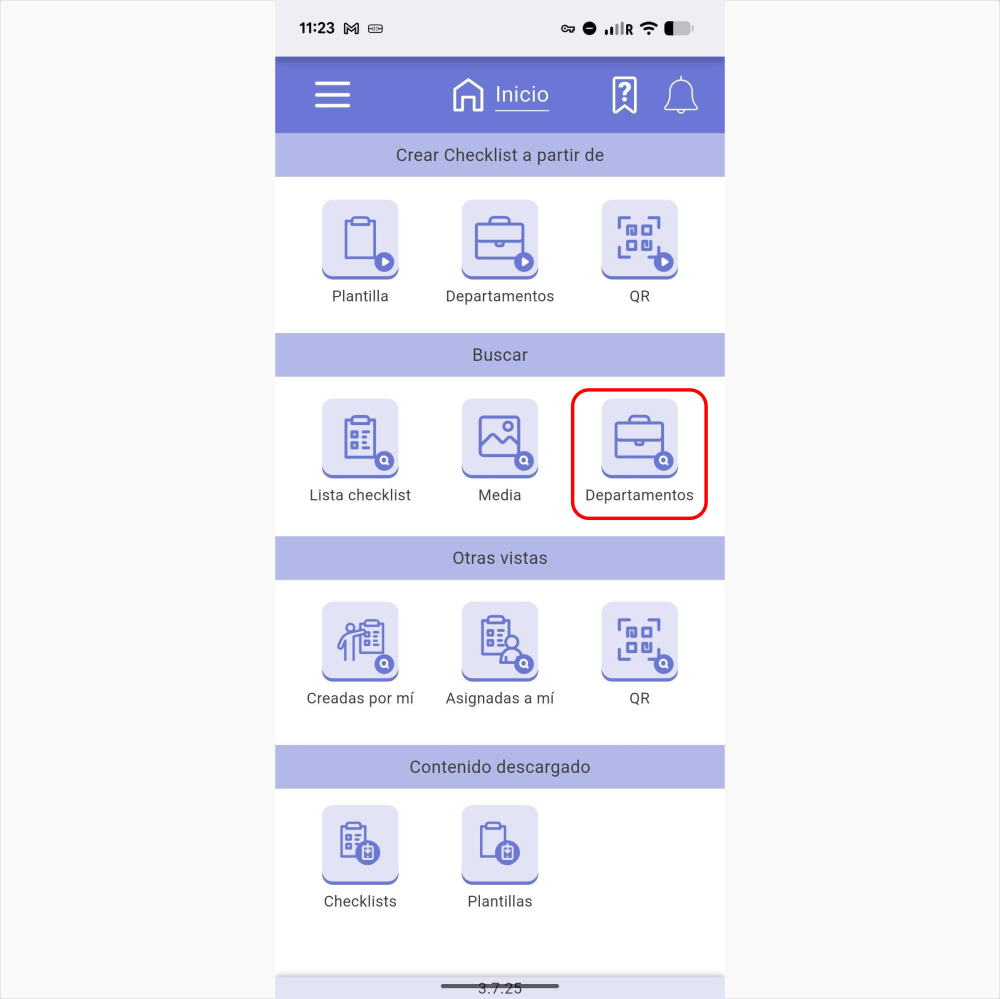
- Abre la app móvil. Llegarás a la pantalla de Inicio.
- Desplázate hasta la sección Buscar.
- Toca Departamentos.
La lista de departamentos se abre y muestra en forma de tarjetas todos los departamentos que tienes asignados.
La tarjeta de departamento #
Cada departamento se muestra como una tarjeta. Según la información que tenga el departamento, la tarjeta puede mostrar:
- Imagen del departamento — la imagen o el icono personalizado del departamento.
- Nombre — el nombre del departamento.
- ID y código — el ID interno (p. ej., #1101873) y, si está definido, el código personalizado del departamento.
- Ubicación — la ubicación o dirección del departamento, si está configurada.
- Etiquetas — las etiquetas del departamento, resaltadas en bloques de colores.
- Contador de checklists — el número total de checklists del departamento. Tócalo para abrir la lista de checklists filtrada por este departamento.
- Contador de subdepartamentos — visible solo en los departamentos padre; el número de subdepartamentos que contiene. Tócalo para explorar los subdepartamentos.
- Checklist más reciente — el nombre, el estado y la fecha del último checklist del departamento. Si ese checklist usa puntuación, se muestra su Última puntuación y, si tiene incidencias abiertas, un aviso en rojo indica el número de incidencias (p. ej., «8 incidencias en este checklist»). Toca esta sección para abrir el checklist en modo de vista previa.
Los departamentos padre también se marcan con un símbolo de jerarquía en la esquina superior de la tarjeta. Este símbolo es solo informativo: indica que el departamento contiene subdepartamentos.
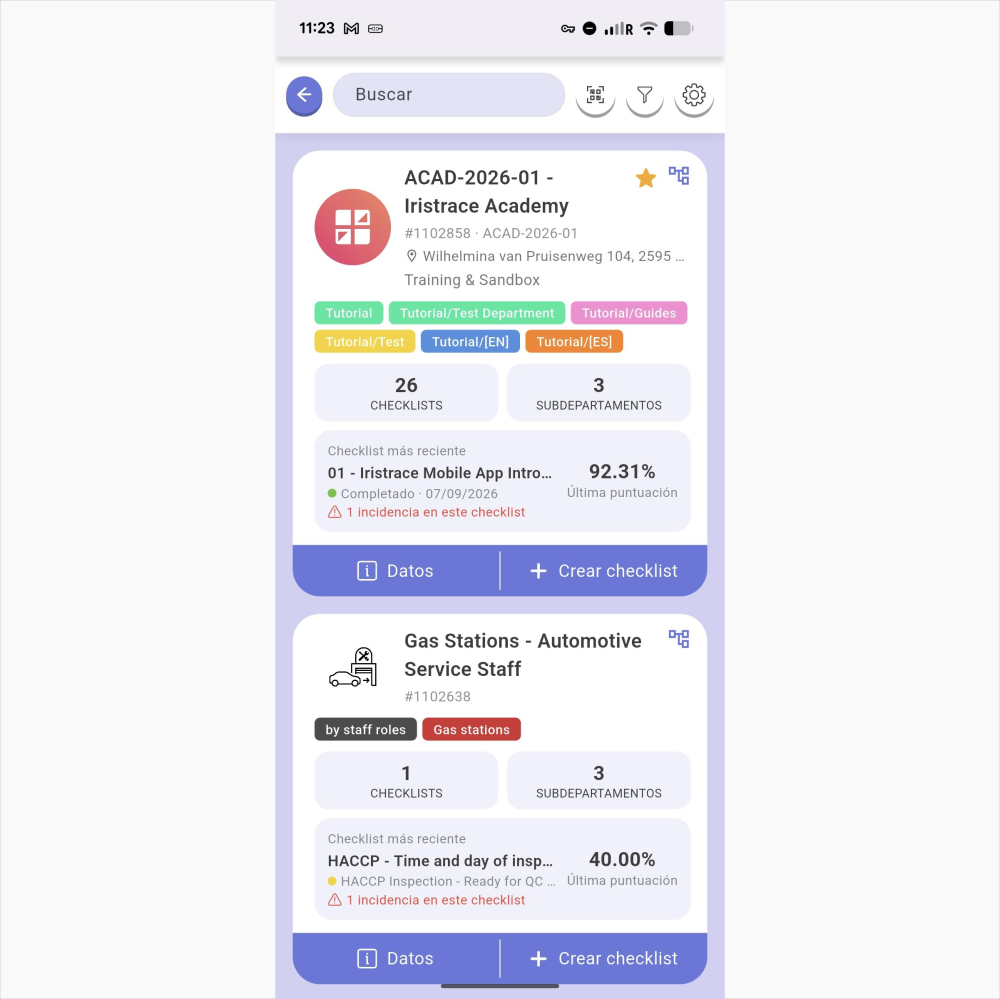
En la parte inferior de cada tarjeta encontrarás dos acciones:
- Datos — abre la ventana de Datos del departamento con los detalles, insights y usuarios del departamento.
- + Crear checklist — inicia un nuevo checklist para este departamento. Consulta la sección «Crear un checklist desde un departamento».
Navegar por los subdepartamentos #
Los departamentos pueden tener un nivel de subdepartamentos.
- En la tarjeta de un departamento padre, toca el contador de Subdepartamentos.
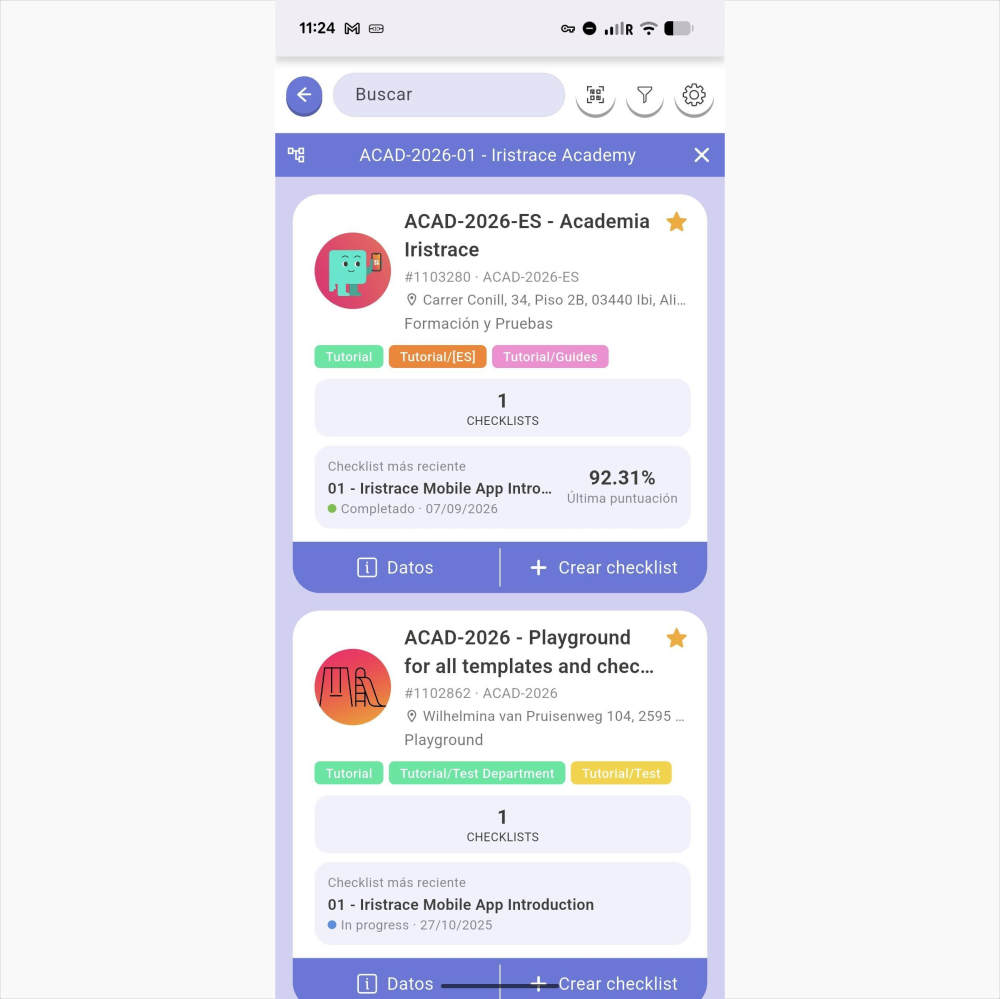
- Aparece un banner de color en la parte superior de la lista con el nombre del departamento padre. La lista muestra ahora los subdepartamentos de ese departamento.
- Las tarjetas de subdepartamento muestran la misma información que las de los departamentos padre, excepto el contador de subdepartamentos: los subdepartamentos no pueden contener más departamentos.
- Toca la X del banner para volver a la lista completa de departamentos.
Búsqueda, filtros y opciones de visualización #
En la parte superior de la lista de departamentos encontrarás:
- Barra de búsqueda — busca departamentos por nombre o por su código personalizado. La búsqueda abarca todos los niveles a la vez, así que los subdepartamentos aparecen sin necesidad de abrir antes su departamento padre.
- Botón de escaneo QR — escanea el código QR de un departamento para filtrar la lista y mostrar solo ese departamento. Desde ahí puedes crear un checklist en él o abrir sus checklists directamente.
- Botón de filtros — filtra la lista (por ejemplo, por nombre o etiquetas, incluidos los departamentos archivados) y cambia el orden. Aquí también puedes aplicar tus filtros guardados.
- Opciones de visualización (engranaje) — elige qué elementos se muestran en las tarjetas: imagen, ID, nombre, ubicación, etiquetas, contador de checklists y checklist más reciente.
La ventana de datos del departamento #
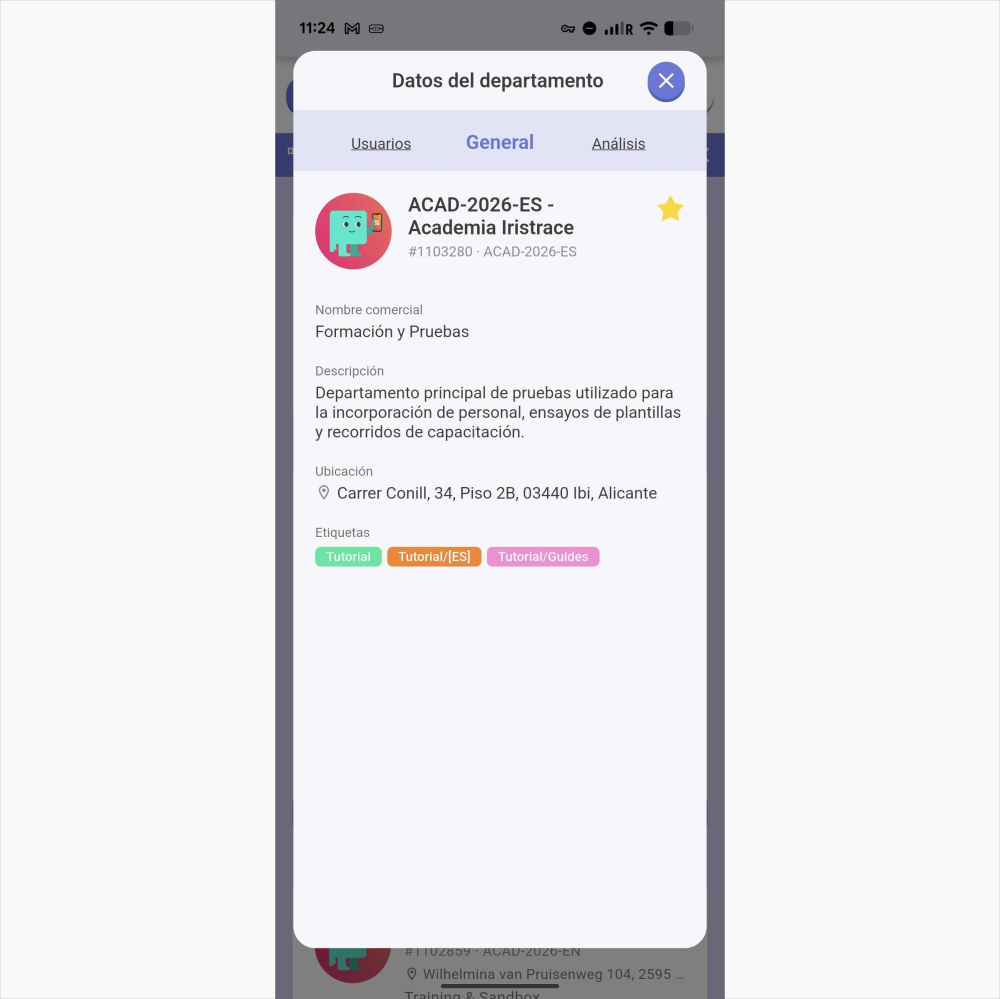
Toca Datos en cualquier tarjeta de departamento para abrir la ventana de Datos del departamento. La ventana tiene tres pestañas — General, Análisis y Usuarios — entre las que puedes cambiar en la parte superior.
General #
La pestaña General muestra la identidad del departamento:
- Imagen, nombre e ID del departamento.
- Insignias — Favorito y, en los departamentos que contienen subdepartamentos, Padre.
- Ubicación — la ubicación del departamento, si está configurada.
- Etiquetas — todas las etiquetas asignadas al departamento.
Desde esta pestaña también puedes marcar el departamento como favorito o quitarlo de tus favoritos.
Análisis #
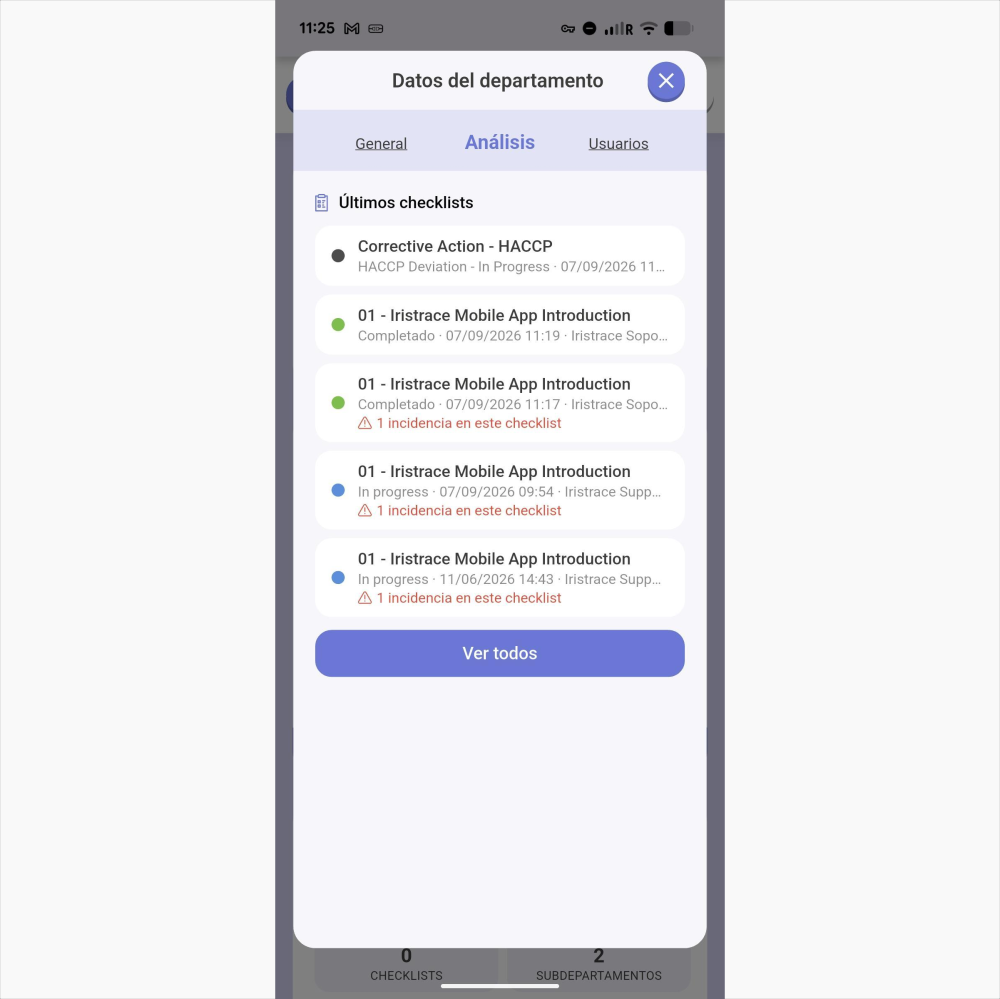
La pestaña Análisis muestra los Últimos checklists del departamento: de cada uno puedes ver su estado, la fecha y la hora, su creador y, si el checklist tiene incidencias abiertas, un aviso en rojo con el número de incidencias.
Toca Ver todo para abrir la lista completa de checklists filtrada por este departamento. Consulta la sección «Ver los checklists de un departamento».
Usuarios #
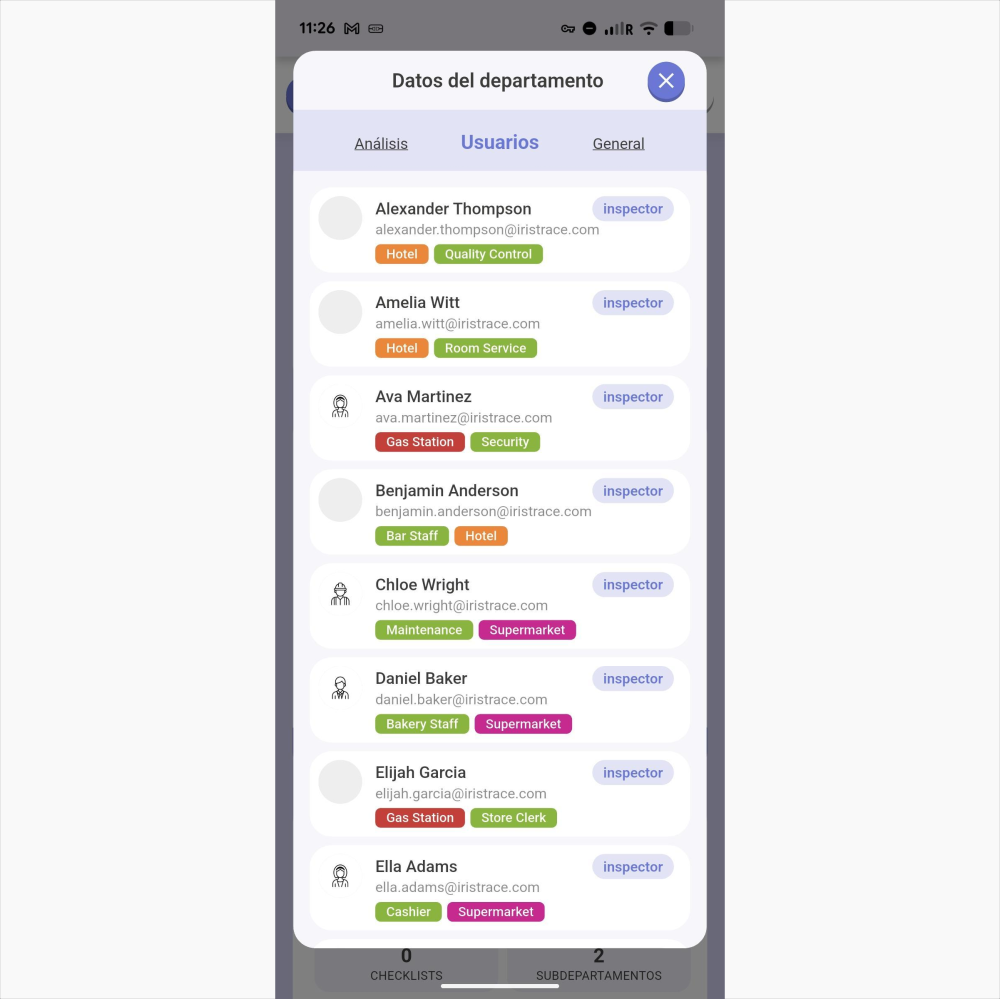
La pestaña Usuarios muestra los usuarios asignados a este departamento. De cada usuario puedes ver su nombre, su rol, su correo electrónico, sus etiquetas y departamentos resaltados en bloques de colores.
Para ver esta pestaña se necesita el permiso Ver usuarios.
Ver los checklists de un departamento #
Puedes abrir la lista de checklists filtrada por un departamento de dos maneras:
- Tocando el contador de Checklists en la tarjeta del departamento, o
- Tocando Ver todo en la pestaña Insights de la ventana de Datos del departamento.
Un banner de Filtros activos en la parte superior te recuerda que la lista está filtrada; toca la X del banner para quitar el filtro y ver todos los checklists.
Desde aquí, cada tarjeta de checklist funciona como siempre: Datos, Vista previa y Empezar.
Crear un checklist desde un departamento #
Toca + Crear checklist en la tarjeta de un departamento para iniciar un nuevo checklist con ese departamento ya preseleccionado. El proceso de creación es el habitual: si tienes acceso a más de una plantilla, deberás elegir la plantilla para tu checklist.

