
Ir al contenido
Iristrace Helpdesk
  • Primeros pasos
  • Checklists
  • Plantillas
  • Workflows
  • Usuarios
  • Departamentos
  • Informes
  • Notificaciones
  • Descarga de datos
  • Cuadro de mandos
  • Recomendaciones de uso
  • Integraciones & BI
  • Glosario
  • Aplicación Móvil
    • Comenzando
    • Respondiendo Checklists
    • Encontrando y gestionando checklists
    • Modo Offline
    • Notificaciones
    • Ajustes

Primeros pasos

7
  • Añade Campos de Contacto de Empresa Adicionales
  • Cómo acceder a la plataforma web/desktop de Iristrace
  • Cómo acceder a Iristrace en un dispositivo móvil
  • Cómo personalizar tu entorno Iristrace
  • Cómo personalizar Iristrace con tu imágen o logo corporativo
  • Qué puedes encontrar en Iristrace
  • Cómo cambiar el idioma de tu cuenta en Iristrace

Nuevo en Iristrace

5
  • Comunicados en la App Móvil
  • Comprender la nueva interfaz y el versionado de plantillas de Iristrace
  • Nuevas funciones en el Editor de preguntas de la plantilla
  • Cómo responder checklists con tablas (escritorio)
  • Nuevas configuraciones de escritorio para Iristrace

Checklists

17
  • Cómo visualizar los checklists en la vista Kanban de Iristrace
  • Cómo contestar un checklist desde la app móvil de Iristrace
  • Cómo crear y responder un checklist desde la versión web de Iristrace
  • Qué opciones adicionales dispone el usuario al responder un checklist
  • Cómo responder un checklist sin conectividad (modo offline)
  • Cómo explorar los checklist en versión web
  • Cómo filtrar el listado de checklists en la versión web
  • Cómo crear un plan de acción en un checklist
  • Cómo configurar un título dinámico por checklist
  • Cómo importar masivamente checklists en Iristrace
  • Cómo gestionar las incidencias registradas en Iristrace
  • Cómo descargar un Excel de incidencias
  • Cómo generar y descargar informes de checklists
  • Cómo asignar un checklist a un usuario
  • Cómo cambiar checklists de departamento
  • Cómo editar o eliminar comentarios en la app móvil
  • Cómo borrar una imagen en la app móvil

Plantillas

18
  • Cómo configurar la visibilidad de categorías en un checklist según el estado
  • Archivar Plantillas
  • Cómo crear plantillas en Iristrace
  • Qué tipos de preguntas pueden configurarse
  • Cómo explorar los metadatos en tus plantillas
  • Qué opciones adicionales pueden configurarse en las preguntas
  • Cómo crear respuestas predeterminadas
  • Cómo configurar respuestas por defecto
  • Cómo crear estados y grupos de estados
  • Cómo crear plantillas para planes de acción
  • Cuáles son las funcionalidades adicionales de las plantillas
  • Cómo personalizar una plantilla
  • Cómo configurar la puntuación básica en plantillas
  • Cómo configurar preguntas condicionales
  • Cómo configurar una tabla de puntuación avanzada
  • Cómo incluir geolocalización en una plantilla
  • Cómo crear una plantilla de preguntas aleatorias
  • Cómo configurar umbrales de puntuación para preguntas de respuesta múltiple

Workflows

2
  • Cómo crear un Workflow para enviar notificaciones por email
  • Cómo crear un Workflow para crear checklists

Usuarios

8
  • Control de Acceso a Checklists: Limita la Visibilidad de Checklists por Usuario y Plantilla
  • Permiso «Ver Usuarios»
  • Cómo desactivar usuarios
  • Cómo crear un usuario
  • Cómo administrar permisos personalizados
  • Cómo personalizar masivamente los permisos de los usuarios
  • Cómo duplicar usuarios
  • Cómo borrar usuarios

Departamentos

6
  • Cómo crear un departamento
  • Qué son los departamentos en Iristrace
  • Cómo crear subdepartamentos
  • Cómo asignar usuarios a departamentos
  • Cómo personalizar el título «Departamentos»
  • Cómo eliminar un departamento

Informes

3
  • Cómo personalizar informes en PDF
  • Cómo exportar un Informe en formato Word
  • Cómo Exportar Informes de Múltiples Checklists en Iristrace

Notificaciones

5
  • Cómo crear una notificación basada en un evento automático
  • Cómo generar una notificación según una periodicidad temporal
  • Cómo configurar un mensaje instantáneo automático (notificaciones)
  • Cómo descargar los informes solicitados
  • Configuración de Notificaciones de Iristrace en Telegram

Descarga de datos

1
  • Cómo descargar los datos de los checklists en formato Excel

Cuadro de mandos

1
  • Cómo crear un dashboard

Recomendaciones de uso

3
  • Cómo resolver los problemas más habituales de estabilidad de la aplicación web
  • Cómo resolver los problemas más habituales de acceso a Iristrace
  • Cómo resolver los desajustes de los textos en el calendario

Integraciones & BI

10
  • Conexión desde Azure Synapse via conexión local
  • Base de Datos Intermedia Iristrace
  • Modelo de datos
  • Conectar MariaDB con Microsoft Power BI
  • Origen de datos ODBC
  • Conectar MariaDB con JDBC
  • Conectar MariaDB con Google Looker Studio
  • Conexión directa con MySQL Workbench
  • Conectar MariaDB to SAP Datasphere
  • Conectar MariaDB con Tableau
mobile

Aplicación móvil

20
  • Comenzando
    • Iniciar sesión en IRISTRACE
    • Iristrace en resumen
    • Introducción a lo básico de Iristrace
    • Cómo crear una checklist
  • Respondiendo a los checklists
    • Opciones de checklists
    • Introducción
    • Tipos de pregunta
    • Contenidos de las preguntas
    • Tablas
  • Cómo encontrar y gestionar checklists
    • Listado de Checklists
    • Acciones del Checklist
    • Filtros básicos del checklist
    • Checklist preview and data
  • Modo Offline
    • Uso del modo offline en la aplicación móvil
  • Notificaciones App
    • Comunicados en la App Móvil
    • Notificaciones
  • Ajustes
    • Preferencias de la App
    • Perfil y cuenta
View Categories
  • Inicio
  • Iristrace Help Desk
  • Aplicación móvil
  • Comenzando
  • Iniciar sesión en IRISTRACE

Iniciar sesión en IRISTRACE

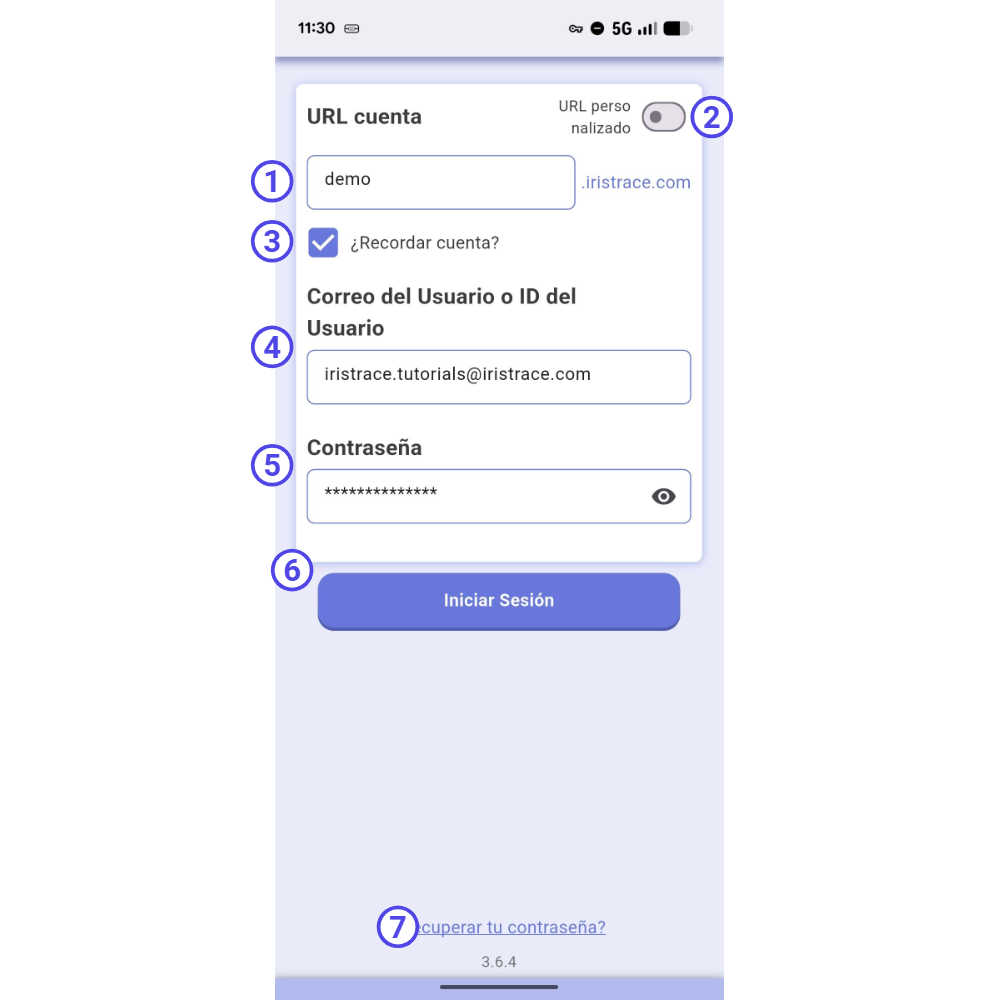
URL cuenta (1) #

Según su organización, el inicio de sesión utiliza uno de estos dos formatos de URL:

  • URL estándar: Por defecto, el interruptor URL personalizado (2) está desactivado. Introduzca el subdominio de su empresa (por ejemplo, «demo») y la aplicación lo completará automáticamente con «.iristrace.com».
  • URL personalizado: Si su organización utiliza su propio URL, active el interruptor URL personalizado (2) e introduzca el URL completo que le haya proporcionado su administrador (por ejemplo, «custom.domain.com»).

¡Importante!: Si no conoce el URL de su cuenta, contacte con su administrador. Sin el URL correcto no podrá iniciar sesión.

¿Recordar cuenta? (3) #

Marque esta opción para guardar su URL y nombre de usuario en este dispositivo. La próxima vez que abra la aplicación, estos campos se rellenarán automáticamente. Aún tendrá que introducir su contraseña por motivos de seguridad.

Correo del Usuario o ID del Usuario (4) #

Introduzca la dirección de correo electrónico o el ID de usuario asociado a su cuenta.

Contraseña (5) #

Introduzca su contraseña. Toque el icono del ojo para mostrar u ocultar los caracteres mientras escribe.

Iniciar Sesión (6) #

Una vez rellenados todos los campos, toque Iniciar Sesión para acceder a la aplicación.

¿Recuperar tu contraseña? (7) #

Si no recuerda su contraseña, toque ¿Recuperar tu contraseña? en la parte inferior de la pantalla de inicio de sesión para comenzar el proceso de recuperación.

Recuperar Contraseña #

Aparecerá un cuadro de diálogo con un campo de correo electrónico. Si ya introdujo un correo electrónico en el campo de usuario, estará rellenado previamente — de lo contrario, introduzca el correo electrónico de su cuenta. Toque Enviar para solicitar una nueva contraseña, o Cancelar para cerrar el diálogo.

Email de recuperación enviado #

Un mensaje de confirmación le informará de que se ha enviado el correo electrónico de recuperación. Toque Cerrar para volver a la pantalla de inicio de sesión.

Revise su correo electrónico #

Recibirá un correo electrónico de no_reply@iristrace.info que contiene su correo de usuario y una nueva contraseña temporal. Utilice estas credenciales para iniciar sesión.

¡Importante!: Revise su carpeta de spam o correo no deseado si no ve el correo en su bandeja de entrada. Si aún no lo recibe, verifique que la dirección de correo electrónico sea correcta y contacte con su administrador si el problema persiste.

Updated on abril 22, 2026

¿ Ha sido útil ?

  • Happy
  • Normal
  • Sad
Cómo crear una checklist

Powered by BetterDocs

Tabla de Contenido
  • URL cuenta (1)
  • ¿Recordar cuenta? (3)
  • Correo del Usuario o ID del Usuario (4)
  • Contraseña (5)
  • Iniciar Sesión (6)
  • ¿Recuperar tu contraseña? (7)
    • Recuperar Contraseña
    • Email de recuperación enviado
    • Revise su correo electrónico
  • Inglés
  • Español